
当我们在打开的影刀客户端里面设置了一些快捷键后,如何获取快捷键与保存值之间的关系,比如在做一个通用应用的时候,不同的用户设置的持之快捷键可能不一样,导致无法标准的进行统一;则需要用到这个到; 首先这个文件保存的路径为:ShadowBot安装路径下usersclient.settings 这个文件,这个路径
扫码分享

详细介绍
当我们在打开的影刀客户端里面设置了一些快捷键后,如何获取快捷键与保存值之间的关系,比如在做一个通用应用的时候,不同的用户设置的持之快捷键可能不一样,导致无法标准的进行统一;则需要用到这个到;
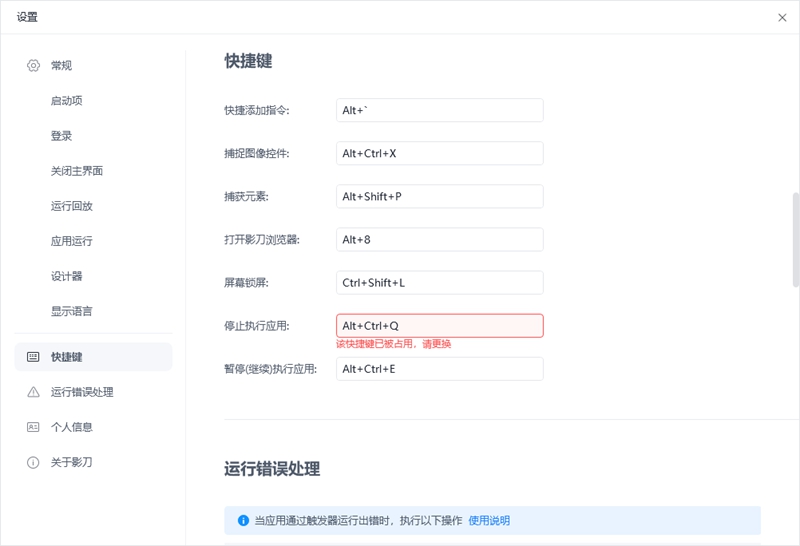
首先这个文件保存的路径为:ShadowBot安装路径下usersclient.settings 这个文件,这个路径也可以直接通过以下路径直接打开:
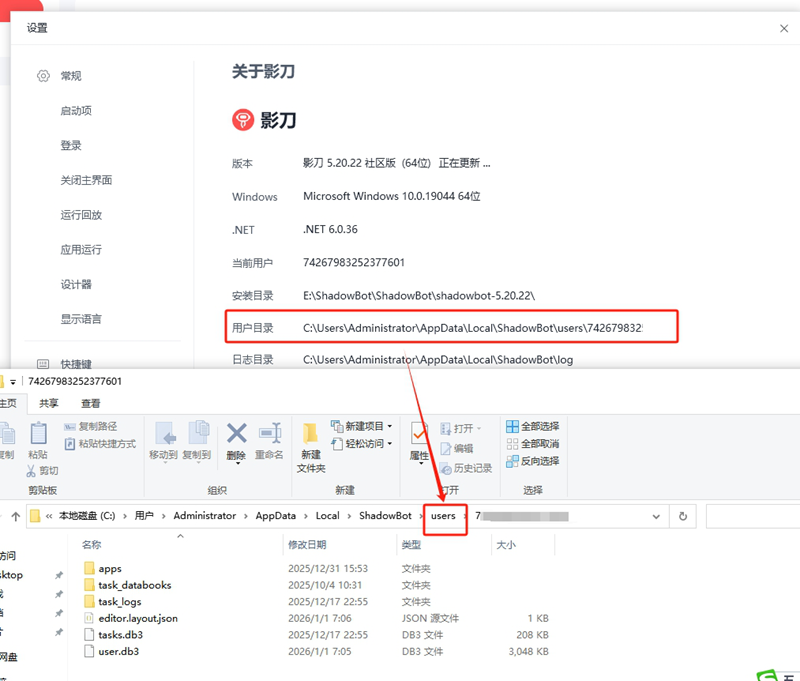
然后打开client.settings文件之后,在这份文件里面找到ModifierKeys参数对应的值,这个值就是快捷键的ASSIC编码值,关于这个值的映射关系表如下:
{
    "0": "None",
    "1": "Alt",
    "2": "Ctrl",
    "3": "Alt+Ctrl",
    "4": "Shift",
    "5": "Alt+Shift",
    "6": "Ctrl+Shift",
    "7": "Alt+Ctrl+Shift",
    "8": "Win",
    "9": "Alt+Win",
    "10": "Ctrl+Win",
    "11": "Alt+Ctrl+Win",
    "12": "Shift+Win",
    "13": "Alt+Shift+Win",
    "14": "Ctrl+Shift+Win",
    "15": "Alt+Ctrl+Shift+Win"
}
VirtualKey参数对应值映射表:
{
    "8": "Backspace",
    "9": "Tab",
    "12": "Clear",
    "13": "Enter",
    "16": "Shift",
    "17": "Ctrl",
    "18": "Alt",
    "19": "Pause",
    "20": "CapsLock",
    "27": "Esc",
    "32": "Space",
    "33": "PageUp",
    "34": "PageDown",
    "35": "End",
    "36": "Home",
    "37": "Left",
    "38": "Up",
    "39": "Right",
    "40": "Down",
    "44": "PrintScreen",
    "45": "Insert",
    "46": "Delete",
    "47": "Help",
    "48": "0",
    "49": "1",
    "50": "2",
    "51": "3",
    "52": "4",
    "53": "5",
    "54": "6",
    "55": "7",
    "56": "8",
    "57": "9",
    "65": "A",
    "66": "B",
    "67": "C",
    "68": "D",
    "69": "E",
    "70": "F",
    "71": "G",
    "72": "H",
    "73": "I",
    "74": "J",
    "75": "K",
    "76": "L",
    "77": "M",
    "78": "N",
    "79": "O",
    "80": "P",
    "81": "Q",
    "82": "R",
    "83": "S",
    "84": "T",
    "85": "U",
    "86": "V",
    "87": "W",
    "88": "X",
    "89": "Y",
    "90": "Z",
    "96": "Num0",
    "97": "Num1",
    "98": "Num2",
    "99": "Num3",
    "100": "Num4",
    "101": "Num5",
    "102": "Num6",
    "103": "Num7",
    "104": "Num8",
    "105": "Num9",
    "106": "Multiply",
    "107": "Add",
    "108": "Separator",
    "109": "Subtract",
    "110": "Decimal",
    "111": "Divide",
    "112": "F1",
    "113": "F2",
    "114": "F3",
    "115": "F4",
    "116": "F5",
    "117": "F6",
    "118": "F7",
    "119": "F8",
    "120": "F9",
    "121": "F10",
    "122": "F11",
    "123": "F12",
    "124": "F13",
    "125": "F14",
    "126": "F15",
    "127": "F16",
    "128": "F17",
    "129": "F18",
    "130": "F19",
    "131": "F20",
    "132": "F21",
    "133": "F22",
    "134": "F23",
    "135": "F24",
    "144": "NumLock",
    "145": "ScrollLock",
    "186": "Semicolon",
    "187": "Equals",
    "188": "Comma",
    "189": "Minus",
    "190": "Period",
    "191": "Slash",
    "192": "Backquote",
    "219": "LBracket",
    "220": "Backslash",
    "221": "RBracket",
    "222": "Quote"
}
关于这个文件里面其它字段信息解释如下:
IsOpenRecording: 布尔值,表示录制功能是否开启。true 表示开启,false 表示关闭。
SaveMode: 指定保存模式,可以指定不同的保存方式(具体的数字需要根据上下文理解,通常 1 代表某种默认模式)。
IgnoreRecordManualOrHotkey: 布尔值,表示是否忽略手动或热键触发的录制。
StoragePath: 表示录制文件存储的路径。在这个文件中,路径是 E:ShadowBotShadowBotscreencast。
VideoMaxSize: 设置视频文件的最大大小,以某种单位(如 MB 或 GB)表示,值为 1 可能代表 1GB 或者其他单位需具体说明。
SaveDuration: 规定录制保存的时长,单位也需根据上下文理解(例如,0 可能代表无限制或直到手动停止)。
IsAutoClearFile: 布尔值,表示是否自动清理文件。
IsMigrationed: 表示配置是否经过了迁移,通常涉及到文件格式或存储位置的更新。
IsCustomChanged: 布尔值,表示是否做过自定义的更改。
热键字段详细解释:
1. AddBlock
    1.Name: AddBlock
    2.Index: 1
    3.ModifierKeys: 1 (表示使用 Ctrl 键)
    4.VirtualKey: 192 (表示按键 ~ 或者 `)
    功能: 这个热键可能用于在应用程序中添加一个新的“块”或区域,例如在屏幕录制、图形编辑器或其他相关工具中。组合键 Ctrl + ~ (或 `)启动此功能。
2. CaptureImage
    5.Name: CaptureImage
    6.Index: 2
    7.ModifierKeys: 3 (表示使用 Ctrl + Alt 键)
    8.VirtualKey: 88 (表示按键 X)
    功能: 这个热键用于捕获当前屏幕的图像或快照。用户按下 Ctrl + Alt + X 时,应用程序会生成当前显示内容的图像文件,并保存到指定的路径。
3. CaptureElement
    9.Name: CaptureElement
    10.Index: 3
    11.ModifierKeys: 5 (表示使用 Shift + Ctrl 键)
    12.VirtualKey: 80 (表示按键 P)
    功能: 该热键,一般用于捕获特定的界面元素或窗口,而不是整个屏幕。按下 Shift + Ctrl + P 启动这个功能,通常用于需要精确位置的截图。
4. OpenShadowBotExplorer
    13.Name: OpenShadowBotExplorer
    14.Index: 4
    15.ModifierKeys: 1 (表示使用 Ctrl 键)
    16.VirtualKey: 56 (表示按键 8)
    功能: 此热键用于打开 Shadow Bot Explorer 工具。用户按下 Ctrl + 8 将会启动这个功能,允许用户浏览或管理与 Shadow Bot 相关的项目或功能。
5. RDPLockScreen
    17.Name: RDPLockScreen
    18.Index: 5
    19.ModifierKeys: 6 (表示使用 Shift + Alt 键)
    20.VirtualKey: 76 (表示按键 L)
    功能: 此热键可能用于在远程桌面连接中锁定屏幕。按下 Shift + Alt + L 可以保护会话,防止未授权的访问。
6. StopApp
    21.Name: StopApp
    22.Index: 6
    23.ModifierKeys: 3 (表示使用 Ctrl + Alt 键)
    24.VirtualKey: 81 (表示按键 Q)
    功能: 此热键用于停止当前正在运行的应用程序或操作。用户通过按 Ctrl + Alt + Q 来中断正在执行的任务,通常用于停止录制或关闭应用程序。
7. PauseResumeApp
    25.Name: PauseResumeApp
    26.Index: 7
    27.ModifierKeys: 3 (表示使用 Ctrl + Alt 键)
    28.VirtualKey: 69 (表示按键 E)
    功能: 此热键用于暂停或恢复应用程序的运行状态。用户按下 Ctrl + Alt + E 可以方便地暂停当前的操作(如录制)或者继续执行之前暂停的任务。
以上是每个热键的详细说明,它们各自的功能和用途根据具体的应用程序特性可能会有所不同。用户可以通过这些快捷键快速执行相应的命令或操作,提高工作效率。
内容版权声明
内容链接:https://www.diezanrpa.com/jinengjiqiao/1379.html
内容标题:影刀常用快捷键对应数字映射表参考
当前文章由【谍赞AI助手】自主写作文案,内容版权归当前平台所有,用户可自由转载!
本文最后更新发布于【2026-08-05】,某些文章具有时效性,若有错误或已失效,请联系客服
争议处理:针对本文内容若有异义,亦可直接与【法律顾问:易兴俊,律师联系电话:13825799821】直接联系沟通