后台编辑器 MARKDOWN 功能修改记录项目内容修改日期2026-09-24修改模块管理员后台 → 内容编辑器(UEditor)修改性质新增功能(纯前端扩展,不涉及数据库与后端逻辑)适用系统谍赞智能官网(PbootCMS V3.2.5)影响范围后台所有使用编辑器的菜单一、修改背景后台内容编辑器原先只有两种录入方式:在可视化界面里逐段排版(设
详细介绍
后台编辑器 MARKDOWN 功能修改记录
| 项目 | 内容 |
|---|---|
| 修改日期 | 2026-09-24 |
| 修改模块 | 管理员后台 → 内容编辑器(UEditor) |
| 修改性质 | 新增功能(纯前端扩展,不涉及数据库与后端逻辑) |
| 适用系统 | 谍赞智能官网(PbootCMS V3.2.5) |
| 影响范围 | 后台所有使用编辑器的菜单 |
一、修改背景
后台内容编辑器原先只有两种录入方式:
在可视化界面里逐段排版(设置标题、加粗、列表等),操作步骤多;
切换到「源代码」直接写 HTML,需要懂标签。
实际工作中经常要把 Markdown 格式的文本(例如从 AI 工具、技术文档、在线笔记里复制的内容)粘贴进后台,原编辑器会把 #、**、- 这类符号当成普通文字,管理员只能手工一段段重新排版,效率低、格式容易出错。
因此本次在编辑器工具栏中增加一个 MARKDOWN 入口:直接粘贴 Markdown 语法文本,一键转换成排版好的内容插入编辑器。
二、实现方案
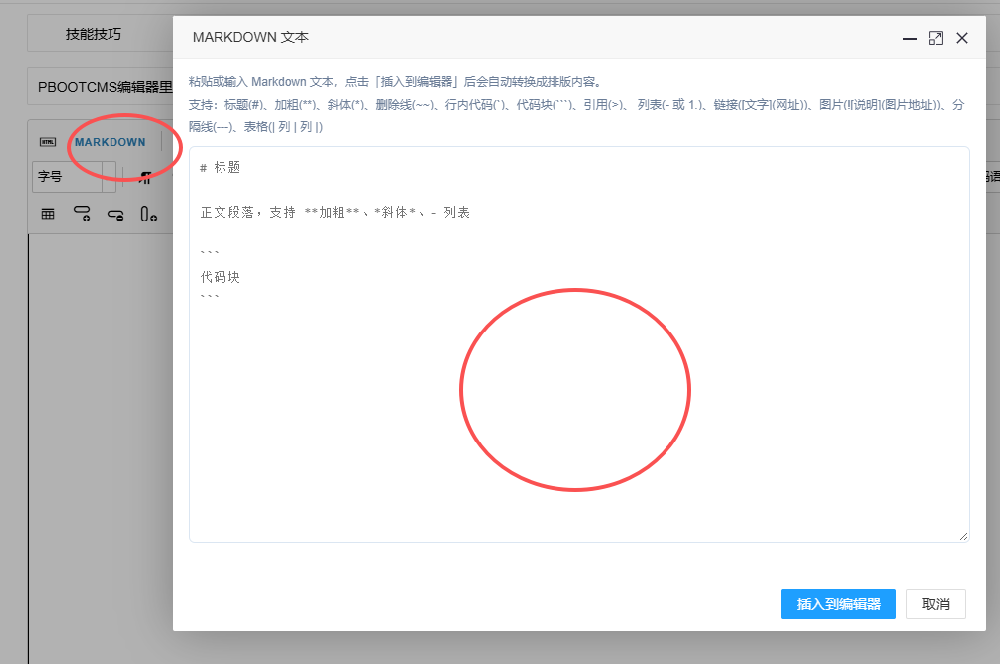
工具栏增加按钮:在 UEditor 工具栏「源代码」按钮右侧新增文字按钮「MARKDOWN」,便于识别与点击。
弹出操作面板:点击按钮后弹出面板,面板内包含语法说明、大号输入框,以及「插入到编辑器」「取消」两个按钮。
内置 Markdown 转换:自行实现 Markdown → HTML 转换逻辑,不引入任何外部库或 CDN,避免网络依赖与版本风险。
按光标位置插入:转换后的内容通过编辑器自身命令
inserthtml插入到当前光标处;若编辑器处于「源代码」模式,会先自动切回可视化模式再插入。
安全处理:粘贴内容先做 HTML 转义再做语法转换,并且只输出脚本中定义的标签,避免粘贴内容里携带的脚本或异常标签破坏页面。
兼容兜底:面板优先使用后台自带弹层(layui.layer);若某页面未加载 layui,则自动退回内置浮层,保证按钮在任何后台页面都可用。
三、修改文件清单
| 序号 | 文件 | 类型 | 说明 |
|---|---|---|---|
| 1 | core/extend/ueditor/dz-markdown.js | 新增 | Markdown → HTML 转换、操作面板、工具栏按钮注册(约 300 行,无外部依赖) |
| 2 | core/extend/ueditor/ueditor.config.js | 修改 | 编辑器工具栏配置中增加 markdown 按钮(位于 source 之后) |
| 3 | apps/admin/view/default/common/ueditor.html | 修改 | 在编辑器公共引入文件中加载上述扩展脚本 |
| 4 | apps/admin/view/default/css/admin-theme.css | 修改 | MARKDOWN 文字按钮样式(蓝色文字、悬停反白、自适应宽度) |
说明:编辑器通过对应文件下载地址:https://1824761007.share.123pan.cn/123pan/Eu2njv-3r5dhapps/admin/view/default/common/ueditor.html公共引入,因此本次修改对以下后台页面全部自动生效,无需逐个页面改动:
文章内容(专题/新闻/会员/案例/视频/软件/RPA应用内容)、单页内容、定制标签、商品详情、活动设置等。
四、功能说明
4.1 使用步骤
进入任意内容的编辑页面,编辑器工具栏左上方即可看到蓝色 MARKDOWN 按钮;
点击按钮,弹出「MARKDOWN 文本」面板;
在输入框中粘贴或输入 Markdown 文本;
点击「插入到编辑器」,内容会按光标位置插入并自动完成排版;
如需修改,可直接在可视化编辑器里继续编辑,或再次点击 MARKDOWN 追加内容。
4.2 支持的语法
| 语法 | 写法示例 | 转换结果 |
|---|---|---|
| 标题 | # 一级标题 ~ ###### 六级标题 | H1 ~ H6 标题 |
| 加粗 | 文字 或 文字 | 加粗 |
| 斜体 | 文字 或 文字 | 斜体 |
| 删除线 | 文字 | 删除线 |
| 行内代码 | ` 代码 ` | 行内代码样式 |
| 代码块 | ` 包裹多行内容 | 灰底代码框(保留换行与缩进) |
| 引用 | > 文字 | 引用块 |
| 无序列表 | - 项目 / * 项目 / + 项目 | 无序列表(支持缩进嵌套) |
| 有序列表 | 1. 项目 | 有序列表(支持缩进嵌套) |
| 超链接 | 文字 | 超链接(新窗口打开) |
| 图片 | | 图片(宽度自适应) |
| 分隔线 | --- | 分隔线 |
| 表格 | `\ | 列A \ |
| 裸链接 | 直接输入 https://... | 自动转为超链接 |
五、测试验证
测试环境:本地 http://127.0.0.1:8081
测试入口:管理员后台 → 文章内容 → 新闻内容 → 修改(编辑器页面)
测试用例与结果:
| 序号 | 测试项 | 预期 | 结果 |
|---|---|---|---|
| 1 | 工具栏按钮显示 | 显示蓝色 MARKDOWN 文字按钮 | 通过 |
| 2 | 点击按钮 | 弹出 Markdown 输入面板 | 通过 |
| 3 | 空内容点插入 | 提示「请先输入或粘贴 Markdown 内容」 | 通过 |
| 4 | 标题 # 测试标题 | 生成 H1 标题 | 通过 |
| 5 | 加粗、斜体、删除线 | 生成对应样式 | 通过 |
| 6 | 行内代码、代码块 | 生成代码样式、保留换行 | 通过 |
| 7 | 无序/有序列表 | 生成列表结构 | 通过 |
| 8 | 引用 > | 生成引用块 | 通过 |
| 9 | 表格 `\ | 列A \ | 列B \ |
| 10 | 链接、图片、裸链接 | 生成可点击链接、正常显示图片 | 通过 |
| 11 | 源码模式下点击插入 | 自动切回可视化模式并插入 | 通过 |
| 12 | 脚本语法检查(node --check) | 无语法错误 | 通过 |
说明:Markdown 的 删除线 插入后,编辑器会按自身规则规范化为标准删除线样式(视觉上仍是删除线效果),属于编辑器对内容的正常处理,不影响展示。
六、注意事项与后续建议
本次为纯前端扩展,不涉及数据库、支付、前端模板等逻辑,写入编辑器里的内容与手工排版的内容格式完全一致,不影响原有发布、审核与展示流程。
后台若更换编辑器主题,
apps/admin/view/default/css/admin-theme.css中的 MARKDOWN 按钮样式需同步确认一次。
后续若需要扩展语法(例如任务列表
- [ ]、公式、脚注等),在core/extend/ueditor/dz-markdown.js的mdToHtml()中增加对应规则即可。
文件更新后如页面未生效,可在后台执行一次「清理缓存」,并清理浏览器缓存后重试。
保密提示:本文件位于网站根目录,属于网站可访问目录,如不希望被外部直接访问,可将其移入
runtime/archive/目录(该目录已被服务器规则禁止外部访问),或改为其他不公开的存放位置。
内容版权声明
内容链接:https://www.diezanrpa.com/jinengjiqiao/1399.html
内容标题:PBOOTCMS编辑器里增加 MARKDOWN 功能
当前文章由【谍赞AI助手】自主写作文案,内容版权归当前平台所有,用户可自由转载!
本文最后更新发布于【2026-09-24】,某些文章具有时效性,若有错误或已失效,请联系客服
争议处理:针对本文内容若有异义,亦可直接与【法律顾问:易兴俊,律师联系电话:13825799821】直接联系沟通