
关于谍赞RPA语音外呼客服系统具体如何使用与部署呢?在这里为了方便用户使用及使用过程中,遇到问题的处理,将整个环节的工作在这里进行一个详情步骤说明;整个部署分为以下环节:第一步、本地ADB控件下载;第一次使用系统,首先进入SDK平台工具版本平台:https://developer.android.google.cn/tools/releases/
详细介绍
关于谍赞RPA语音外呼客服系统具体如何使用与部署呢?在这里为了方便用户使用及使用过程中,遇到问题的处理,将整个环节的工作在这里进行一个详情步骤说明;
整个部署分为以下环节:
第一步、本地ADB控件下载;
第一次使用系统,首先进入SDK平台工具版本平台:https://developer.android.google.cn/tools/releases/platform-tools?hl=zh-cn下载适用于 Windows 的 SDK Platform-Tools 的工具;
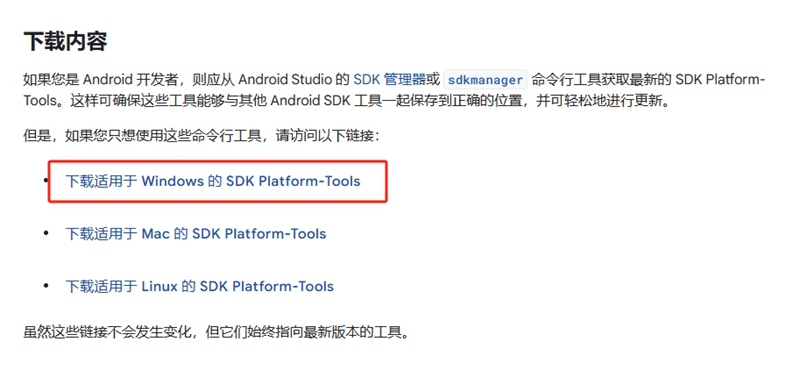
下载好了压缩包后,直接解压,然后将其中的 platform-tools 文件夹直接拷贝到自己电脑的任意盘里面,确保路径不要带有中文; 比如:d:\platform-tools
第二步、配置本地ADB环境变量
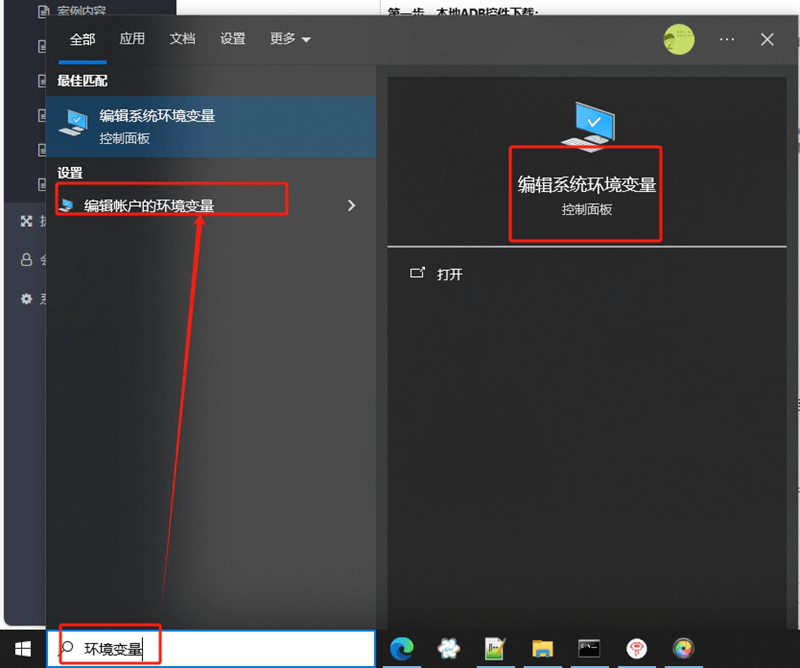
如果你的电脑是WIN10或者WIN11,可以直接在底部输入框里面输入搜索条件:环境变量
在打开的系统属性窗口里面选择【环境变量】进入配置窗口:
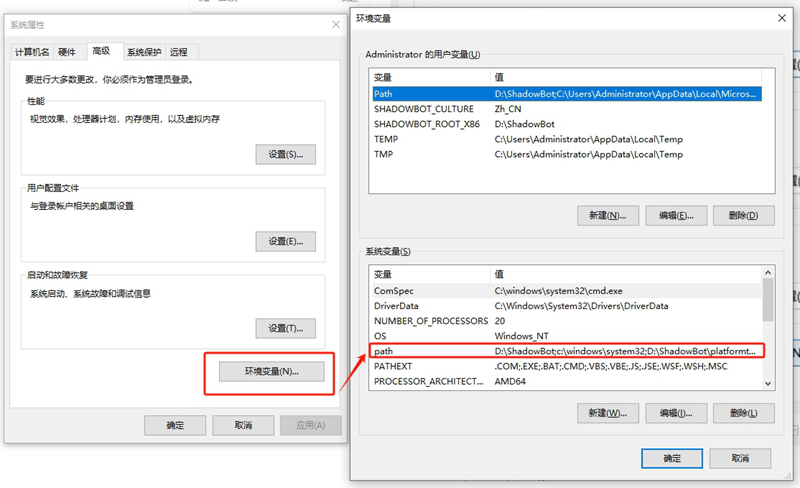
双击系统变量里面的path记录,在弹出的窗口里面选择【新建】,然后输入上述的比如:d:\platform-tools后
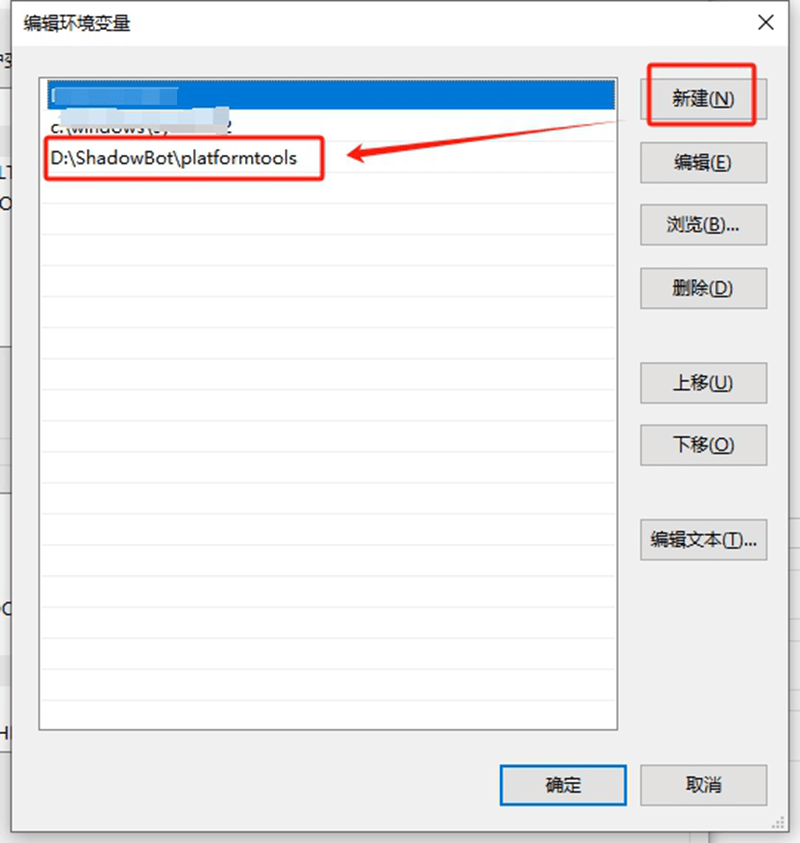
然后点击【确定】——》【确定】——》【确定】
第三步、验证adb环境变量添加是否成功
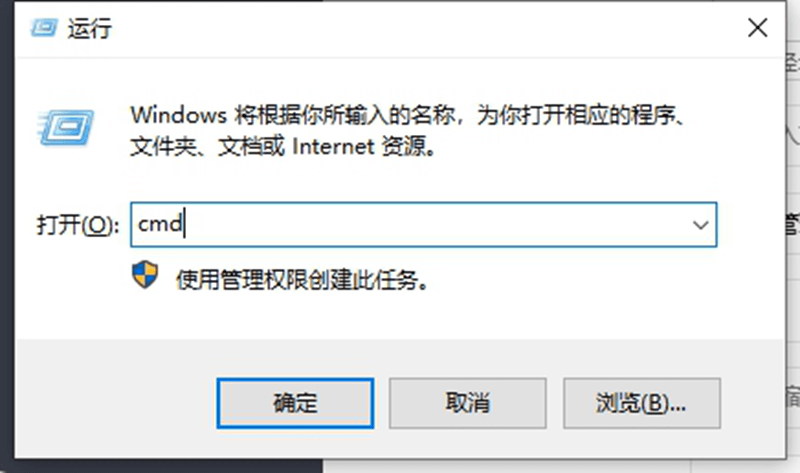
按住 win +R 键,输入cmd并点击确定,进入windows命令行窗口。
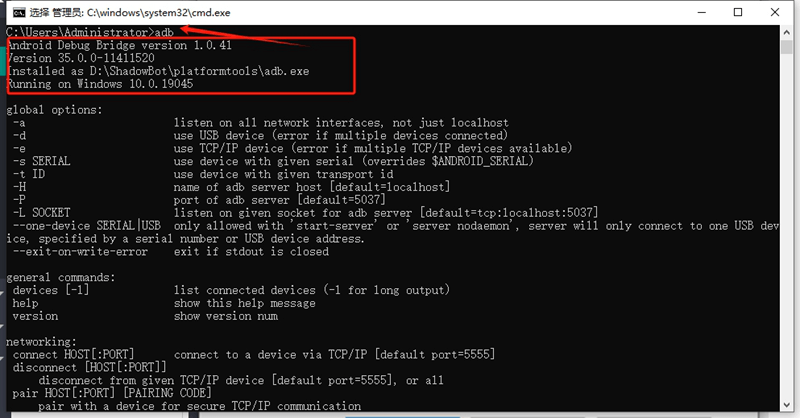
在弹出来的命令提示符窗口里面输入adb并按回车。
若出现版本号等相关信息,即为成功。
若出现‘adb’不是内部或外部命令,也不是可运行的程序或批处理文件,即为失败;
失败的小伙伴不要伤心,系统 环境变量有时候并不是时时生效,你可以重新启动一下电脑,然后再在CMD里面查阅一下ADB命令的结果;
注意很重要:如果重启还是不行,请删除环境变量信息——》重启——》重新添加变量——》测试——》重启;
第四步、开启手机USB调试模式及无线调试
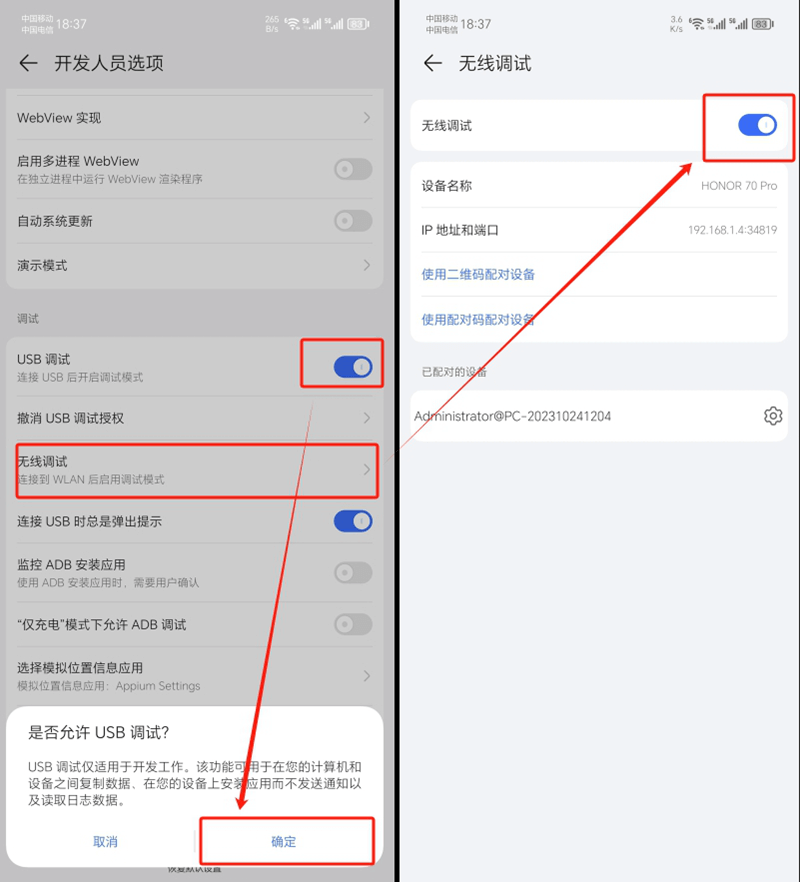
第五步、检测ADB手机链接状态
1、查看链接手机客户端测试:adb devices
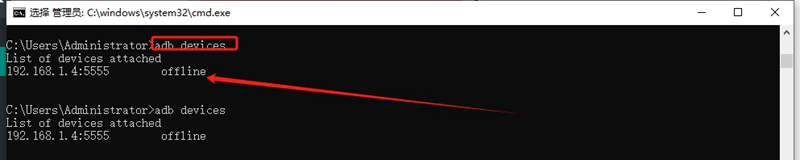
出现 以上offilie信息,代表手机已经正确启动USB调试成功;
2、链接手机测试指令:adb connect 192.168.1.3:35751
上述指令中
192.168.1.3:为手机无线调试的WIFI对应的IP地址;
35751:为手机无线调试的WIFI对应的手机端口地址;
为了防止端口冲突现象,可以强制将当前手机的端口进行修改,比如:5555
修改指令为:adb tcpip 5555
修改后,手机上再无线调试里面显示的端口就可以不用管他了;
比如手机IP 为:192.168.1.4
则,链接手机测试指令则为:adb connect 192.168.1.4:5555;执行指令后若出现以下则代表链接正常;

3、打开拨号界面测试指令:adb shell am start -a android.intent.action.DIAL -d tel:18617002579

若出现以上提示,且手机上进入指令电话号码对应的拨号界面,则为成功;
/*注:因为手机型号和内存问题,可能出现 一次不能进入拨号界面的情况,如果遇到,则将上述指令重复多次测试,直到手机上出现拨号界在为止*/
截止到这里,本地ADB环境配置就全部结束,成功配置了;
第六步、下载并同步谍赞RPA语音外呼客服系统
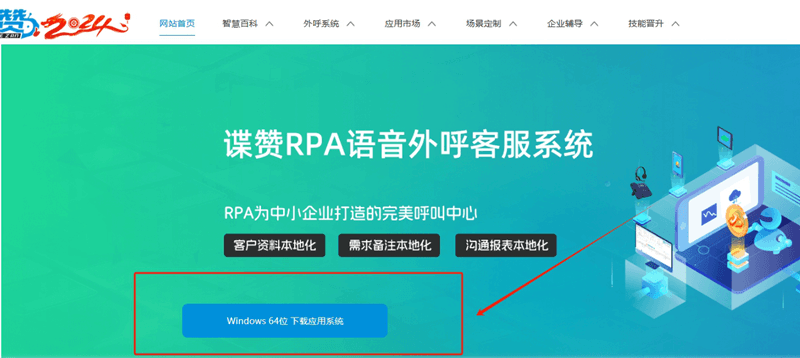
进入https://www.diebaoyun.com/mobile-tel/ 此页面中下载RPA应用包;然后通过《应用市场RPA系统一键智能同步至RPA开发工具V2.0发布》 同步到自己RPA账号系统里面;
第七步、本地创建客户电话清单
在本地创建话务清单EXCEL表,表头字段包括以下内容:
电话号码 、客户姓名、公司名称、业务需求、意向度、拨号时间、挂断时间、总计通话时长、业务人员姓名、员工工牌编号、是否需要电话回访
然后将电话号码 放在A列、客户姓名放在B列(如果没有姓名,也可以为空)
话务清单模板下载:
网盘链接地址: https://pan.baidu.com/s/19ZOyyzoot5lZSkcEcZF8dg?pwd=if45
提取码:if45
第八步、启动RPA系统,进行寻呼即可;
================================================================================================
配置系统过程中,可能出现以下几个问题;
一、测试拨号指令,手机一直不弹出拨号框
第五步测试拨号指令中,如果出现运行后,手机一直弹不出拨号框,请用手机数据线链接电脑,然后以【传输文件】作为USB链接方式再试;
二、链接手机测试指令adb connect 192.168.1.3:35751出现:【如果提示:由于目标计算机积极拒绝,无法链接(10061)】提示;
先有两步确认:
1、先确认Android设备开启开发者模式,并且开启USB调试;
2、确认Android设备和电脑处于同一局域网;
如果上述都确认还是出现 “由于目标计算机积极拒绝,无法连接。 (10061)” 这个问题,那就极有可能是端口被占用了:
碰到这种,一般是手机默认端口引起,可以通过强制修改手机链接端口
使用USB连接电脑,并开启USB调试后,再在CMD窗口执行以下命令行:adb tcpip 5555
在没有报错的前提下,断开USB,再使用命令:
adb connect IP地址:5555
就可以正常链接了;
三、如果查看链接手机客户端测试指令【adb devices】提示:List of devices attached
则查阅电脑管理——》设备管理器——》其它设备
是否存在HDB interface或者ADB interface感叹号
HDB interface属于荣耀、华为系列手机驱动,解决办法:可以直接安装手机自带的华为/荣耀手机助理即可;
内容版权声明
内容链接:https://www.diezanrpa.com/jinengjiqiao/588.html
当前文章由【谍赞AI助手】自主写作文案,内容版权归当前平台所有,用户可自由转载!
本文最后更新发布于【2024-02-21】,某些文章具有时效性,若有错误或已失效,请联系客服
争议处理:针对本文内容若有异义,亦可直接与【法律顾问:易兴俊,律师联系电话:13825799821】直接联系沟通