
提到指纹浏览器其实目前市场上已经有了很多了,比如常见的候鸟浏览器(防关联指纹浏览器)、M浏览器(VMlogin中文版防关联浏览器)\Multilogin\紫鸟超级浏览器\AdsPower 指纹浏览器\林肯法球指纹浏览器\比特浏览器,今天因为一个小红书自动发布图文笔记的需求,接触了一个新的指纹浏览器:EasyBR极简指纹浏览器,这个浏览器
详细介绍
提到指纹浏览器其实目前市场上已经有了很多了,比如常见的候鸟浏览器(防关联指纹浏览器)、M浏览器(VMlogin中文版防关联浏览器)\Multilogin\紫鸟超级浏览器\AdsPower 指纹浏览器\林肯法球指纹浏览器\比特浏览器,今天因为一个小红书自动发布图文笔记的需求,接触了一个新的指纹浏览器:EasyBR极简指纹浏览器,这个浏览器先前是不知道的;记录下实施过程,方便下次使用的时候,可以快速找到当前浏览器的问题及处进过程;
第一步、下载EasyBR极简指纹浏览器
通过EasyBR极简指纹浏览器官网可以直接进行下载;EasyBR指纹浏览器 (ebrower.com)
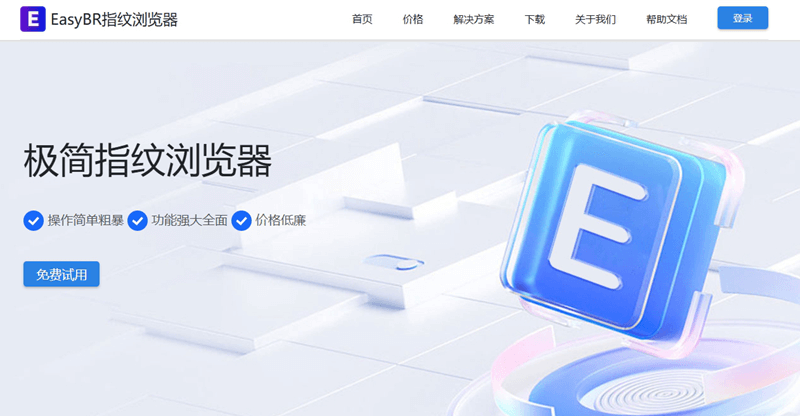
第二步、在官网注册平台账号;
第三步、解压配置环境;
将下载下来的ebrower-1.33.rar压缩包进行解压,然后将解压出来的文件夹放到自己想要的硬盘目录里面,此处举例比如路径为:d:\ebrower
第四步、获取EasyBR极简指纹浏览器窗口进程路径
由于EasyBR极简指纹浏览器与其它浏览器不一样,是一个免安装的包,直接使用就可以了;经测试,找到可以实施自动化流程对应的浏览器路径为:C:\Users\Administrator\Desktop\ebrower-1.33\ebrower-1.33\file\chrome\chrome.exe
其中C:\Users\Administrator\Desktop\ebrower-1.33\ebrower-1.33对应浏览器根目录文件夹,如果是:d:\ebrower,则自动化浏览器路径为:d:\ebrower\file\chrome\chrome.exe
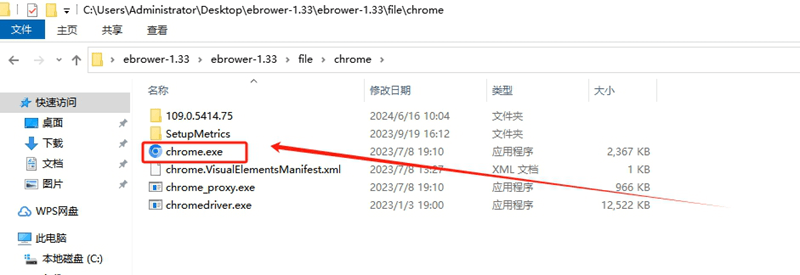
第五步、针对窗口路径进行自动化插件安装;
登录影刀客户端,打开自动化插件窗口;
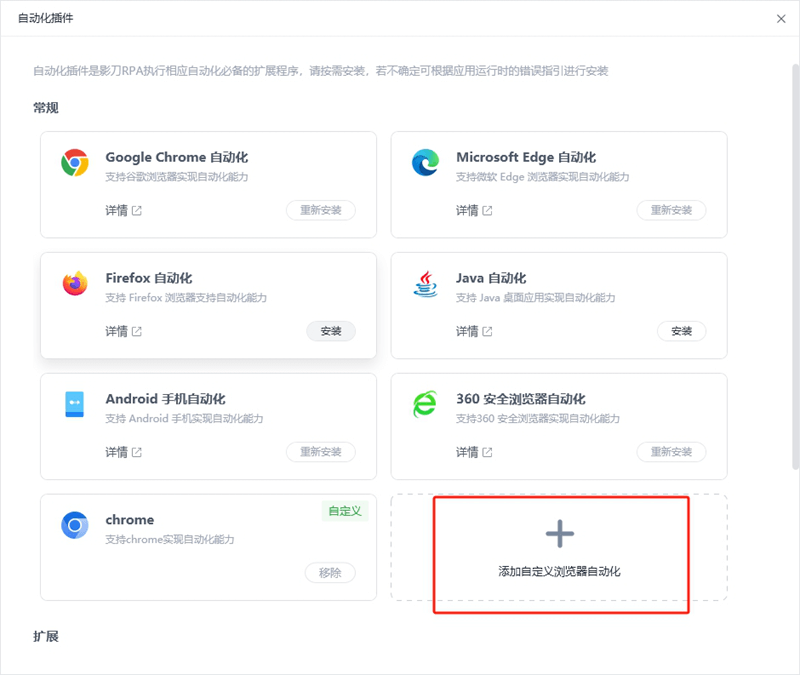
选择《添加自定义浏览器自动化》,进入下面窗口,然后选择【手工添加】
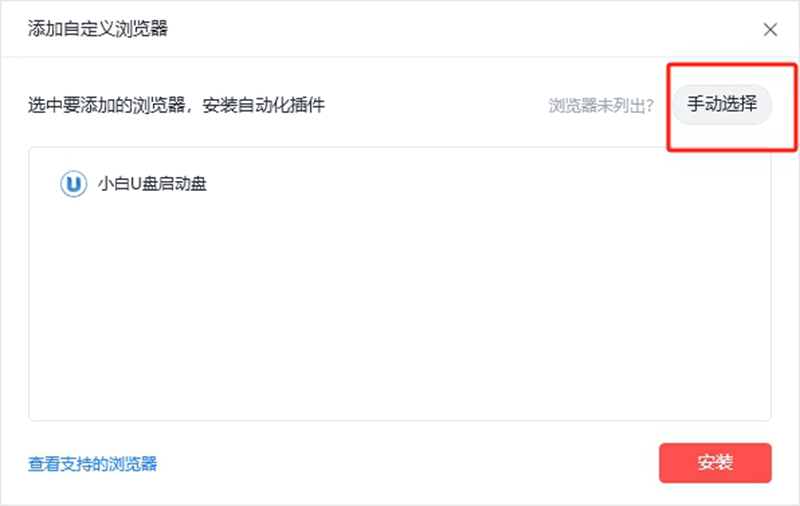
第六步、浏览器EASYBR指纹浏览器安装自动化插件
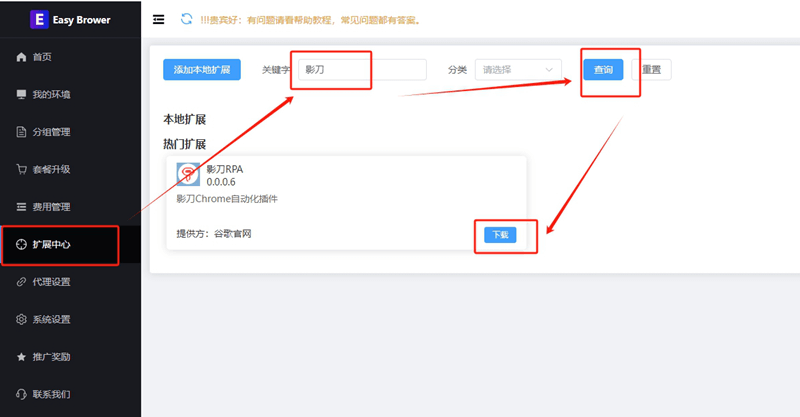
点击EASYBR指纹浏览器本地安装目录下的ebrower.exe,然后在打开的窗口里面用注册好的账号密码进行登录;登录成功后,进入【扩展中心】菜单
第七步、创建添加浏览器窗口环境
在上面的客户端窗口上,选择【我的环境】——》【添加】环境
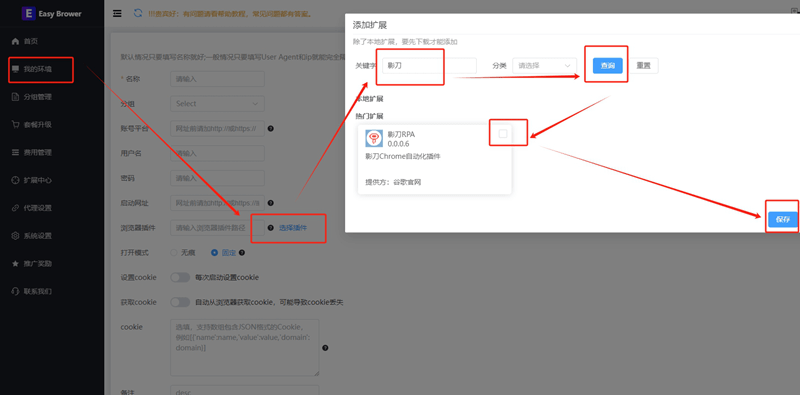
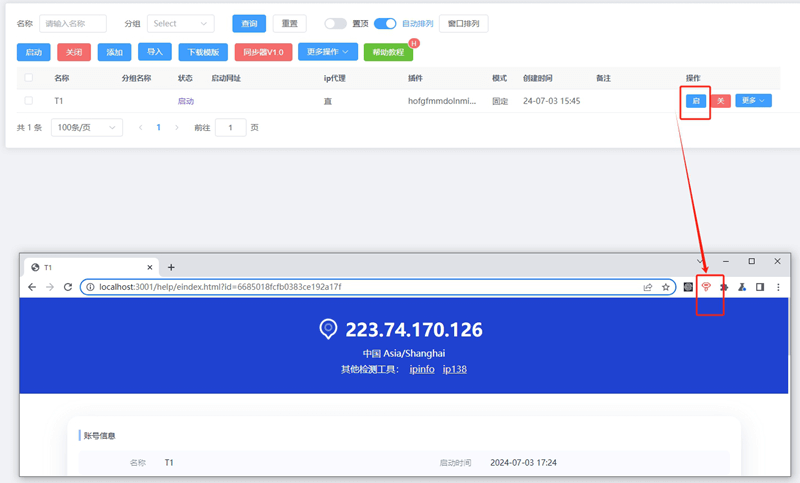
保存了之后,再启动窗口时候,就会自动在扩展中心里面启动影刀RPA插件了;
内容版权声明
内容链接:https://www.diezanrpa.com/jinengjiqiao/769.html
内容标题:EasyBR极简指纹浏览器(ebrower)如何使用影刀RPA来实现流程自动化操作
当前文章由【谍赞AI助手】自主写作文案,内容版权归当前平台所有,用户可自由转载!
本文最后更新发布于【2024-07-03】,某些文章具有时效性,若有错误或已失效,请联系客服
争议处理:针对本文内容若有异义,亦可直接与【法律顾问:易兴俊,律师联系电话:13825799821】直接联系沟通