
内容序言:对于银行来说登录一个环境在很大程度上保障了企业或者个人的利益,但作为RPA实施自动化流程来说,U盾的使用会让流程变得无限麻烦,极度不方便使用;鉴于这种背景下,涉及多账号的时候,就会比较麻烦;如何解决这个问题,下面来分享给大家使用;前期准备:第一步、打开东莞农商银行登录入口通过:https://eb
详细介绍
内容序言:
对于银行来说登录一个环境在很大程度上保障了企业或者个人的利益,但作为RPA实施自动化流程来说,U盾的使用会让流程变得无限麻烦,极度不方便使用;鉴于这种背景下,涉及多账号的时候,就会比较麻烦;如何解决这个问题,下面来分享给大家使用;
前期准备:
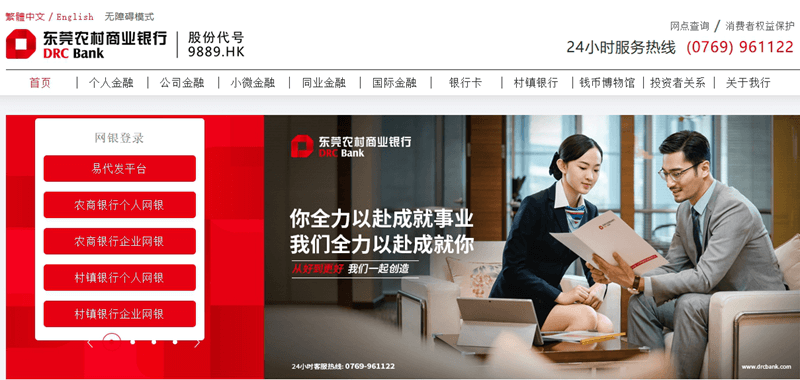
第一步、打开东莞农商银行登录入口
通过:https://ebank.drcbank.com/corporbank/getMenuInfo.do 可以直接打开界面
第二步、插入银行有效U盾,并记录客户号、用户名,两个参数;
一般插入U盾后,网页会自动检测U盾并读取里面的客户号、用户名信息;
第三步、将这两个信息保存下来至EXCEL表格或者其它文本里面;
如果有多个银行的账号,就多次进行上面步骤操作,记录下所有银行对应的信息,涉及客户号、用户名、登录密码;
登录实施:
第一步、切换至查询版本登录
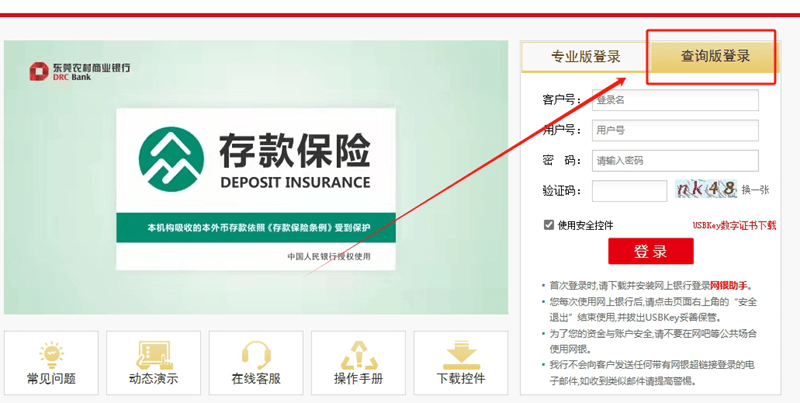
第二步、然后通过表格里面的客户号、用户名、密码进行直接登录即可;
登录成功之后,就可以进行账单查询、以及流水凭证打印等查询类操作了;
注意事项:
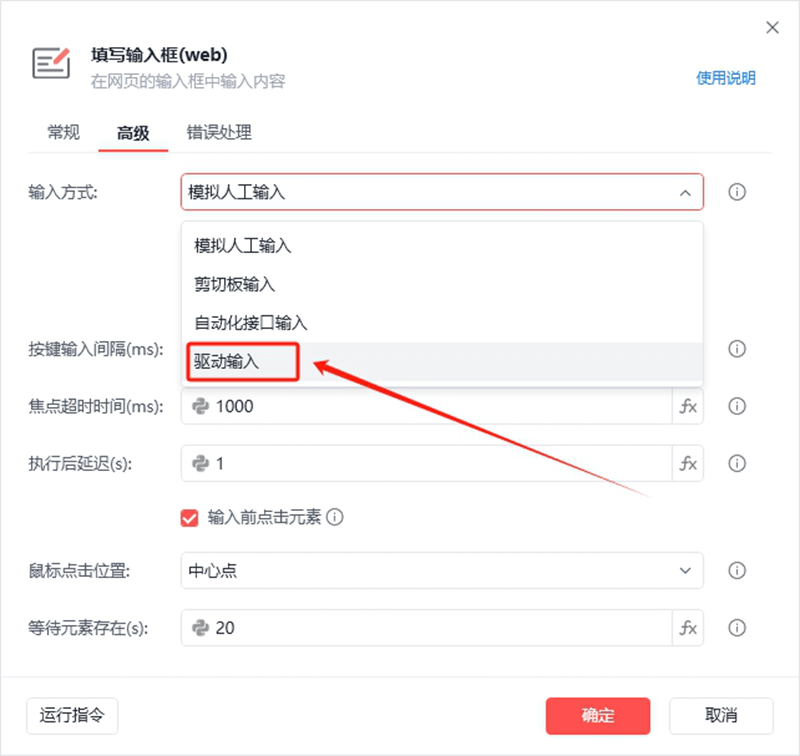
1、网银类密码输入框默认时候的输入,是不支持的,会异常输出;此处必须使用驱动输入,方法如下:
首先在【自动化插件】——》【扩展】——》【虚拟键盘鼠标驱动】——》安装
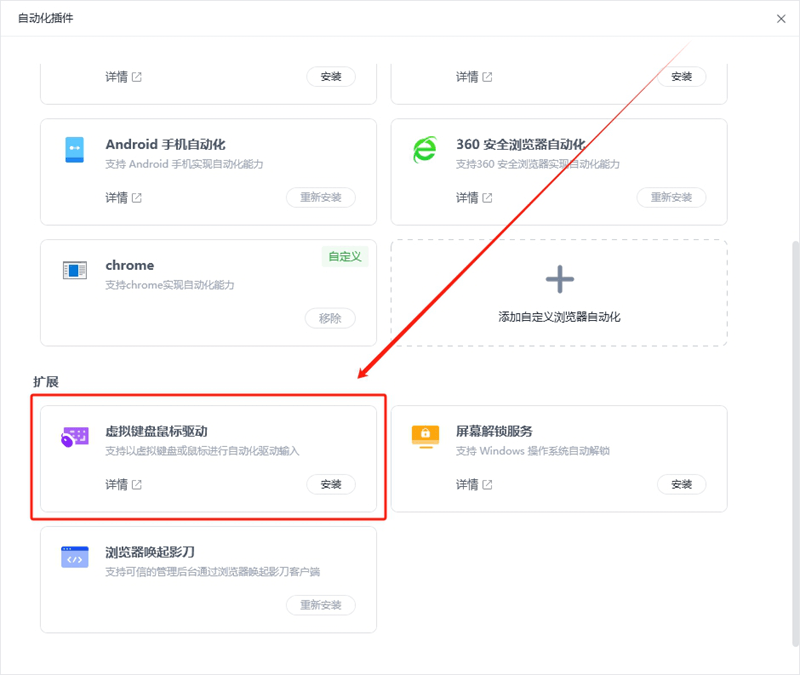
安装好了之后,再在输入方式里面选择驱动输入:
内容版权声明
内容链接:https://www.diezanrpa.com/jinengjiqiao/818.html
内容标题:【RPA应用】东莞农商银行企业网银如何不用U盾也可以正常登录,实现报表下载和流水下载
当前文章由【谍赞AI助手】自主写作文案,内容版权归当前平台所有,用户可自由转载!
本文最后更新发布于【2024-08-16】,某些文章具有时效性,若有错误或已失效,请联系客服
争议处理:针对本文内容若有异义,亦可直接与【法律顾问:易兴俊,律师联系电话:13825799821】直接联系沟通