第一步、下载Ollama程序;可以前往Ollama官网直接下载:https://ollama.com/download/windows 根据自己系统对应下载即可;如果官方下载速度慢,或者无法下载,也可以直接前往以下分流地址下载;OllamaSetup.exehttps://www.alipan.com/s/6oiwEXYXKwr点击链接保存,或者复制本段内容,打开「阿里云盘」APP ,无需下
详细介绍
第一步、下载Ollama程序;
可以前往Ollama官网直接下载:https://ollama.com/download/windows 根据自己系统对应下载即可;
如果官方下载速度慢,或者无法下载,也可以直接前往以下分流地址下载;OllamaSetup.exe https://www.alipan.com/s/6oiwEXYXKwr
Ollama截止20251125最新版下载:
https://www.123865.com/s/Eu2njv-ELNL3
第二步、安装Ollama程序
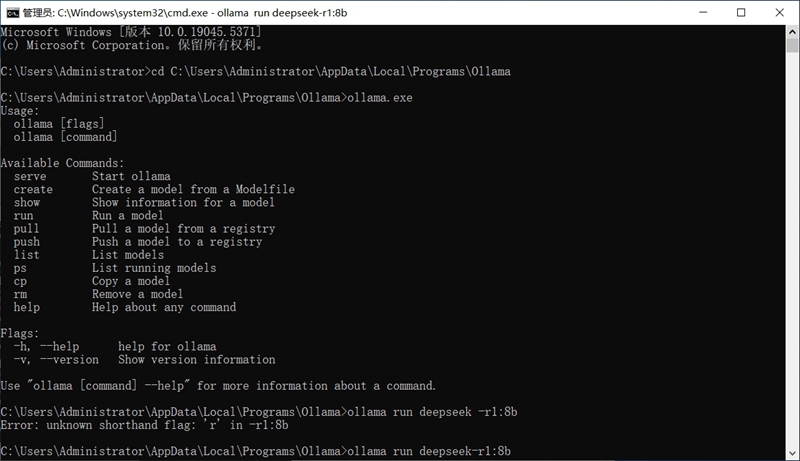
安装完成之后,可以打开CDM运行窗口,并进入Ollama安装的本地路径目录下;
然后在这个路径下运行:Ollama.exe,若出现以下截图,则表明已经安装成功;
第三步、安装deepseek大模型数据包;
通过:ollama run deepseek-r1:8b 指令来进行安装;
此处根据自己电脑的配置选择不同的模型,目前支持的DEEPSEEK模型指令包含如下:
ollama run deepseek-r1:1.5b
ollama run deepseek-r1:7b
ollama run deepseek-r1:8b
ollama run deepseek-r1:14b
ollama run deepseek-r1:32b
ollama run deepseek-r1:70b
ollama所支持的更多模型可查阅:https://ollama.com/search
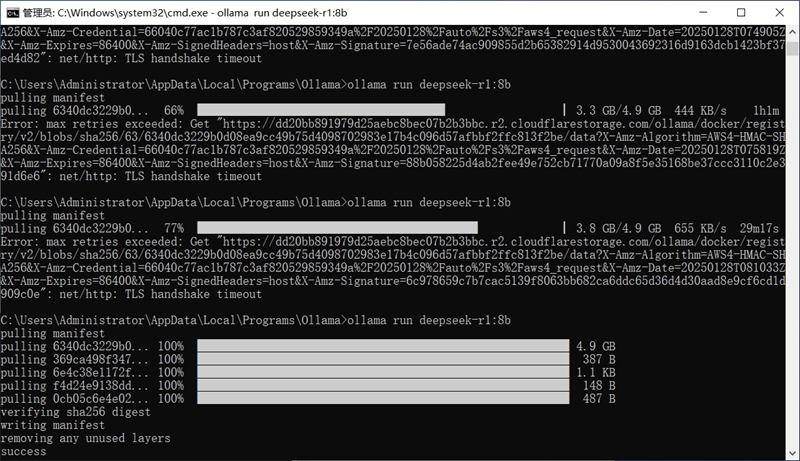
当界面上出现“success“提示的时候,代表deepseek模型已经下载安装成功;
第四步、测试Deepseek会话;
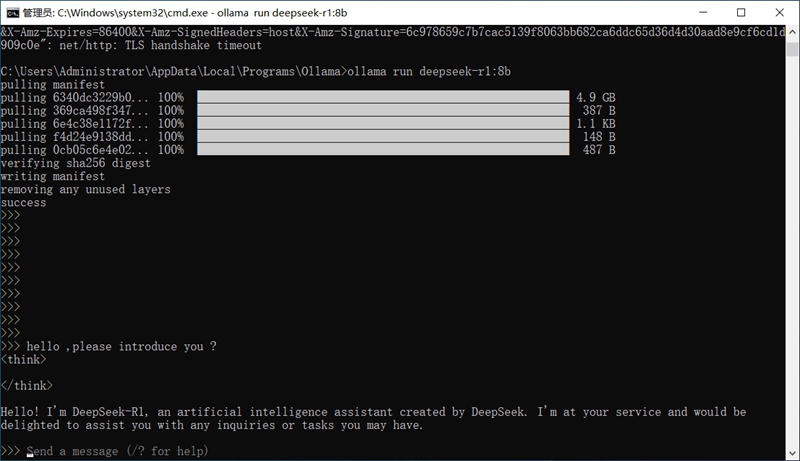
根据提示输入:hello,please introduce you?(自定义测试提问内容)
然后就可以得到回复了;
截止到这里说明环境已经配置成功;
但这种窗口化操作不太习惯,可以借用大模型的“壳”来实现窗体会话效果;
第五步、安装Chatbox客户端;
可以前往官网下载:https://www.chatboxai.app/en/install?download=win64,也可以采用分流下载:Chatbox-1.9.4-Setup.exe https://www.alipan.com/s/xWDBd4dwB66 点击链接保存,或者复制本段内容,打开「阿里云盘」APP ,无需下载极速在线查看,视频原画倍速播放。
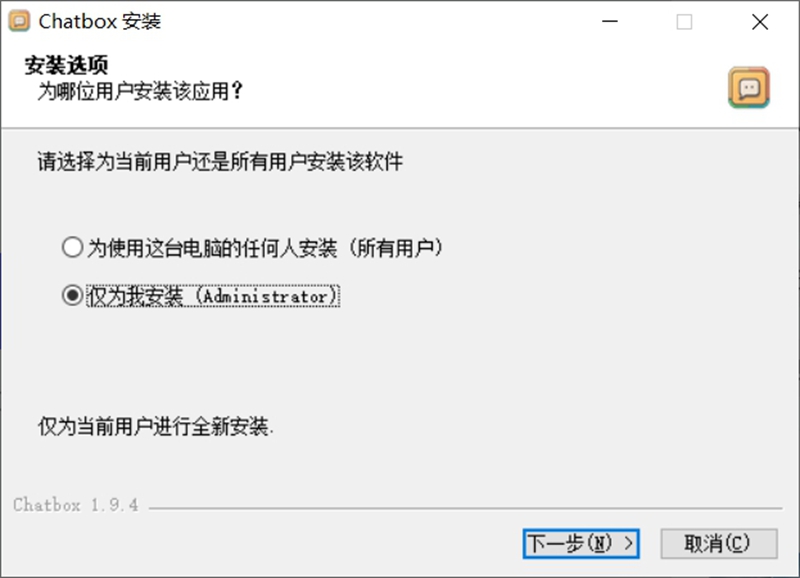
根据自己需求选择安装类型:
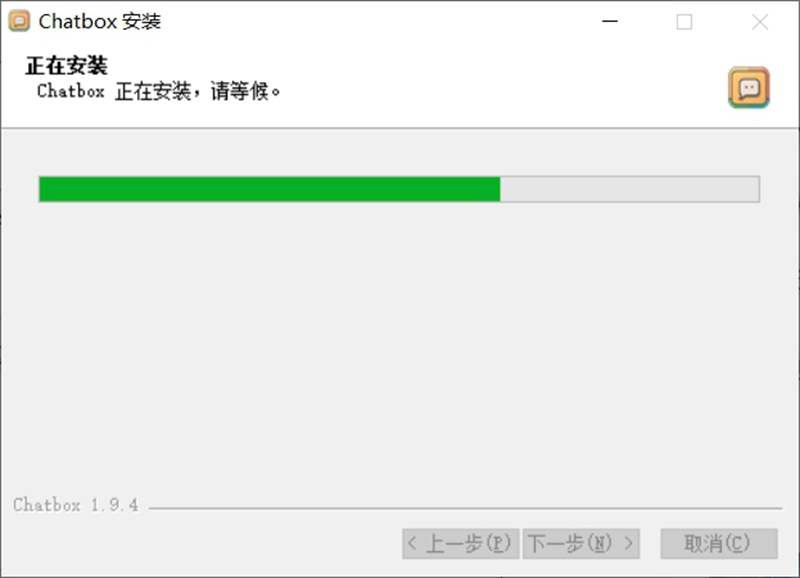
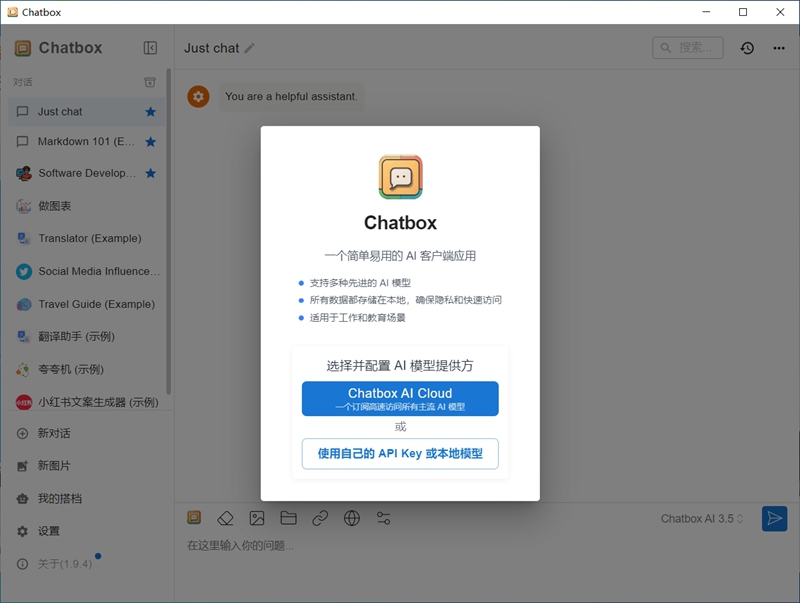
安装成功后,打开CHATBOX进入上述界面,然后在上述界面里面选择【使用自己的API KEY或本地模型】进入配置;
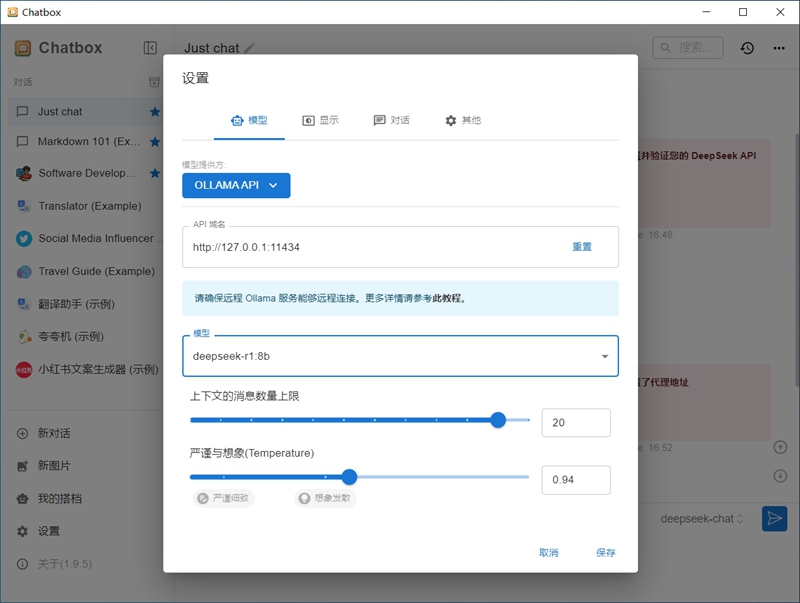
然后在这个里面选择:ollama api类型,在模型里面选择本地安装好的模型;再点击保存就可以了;
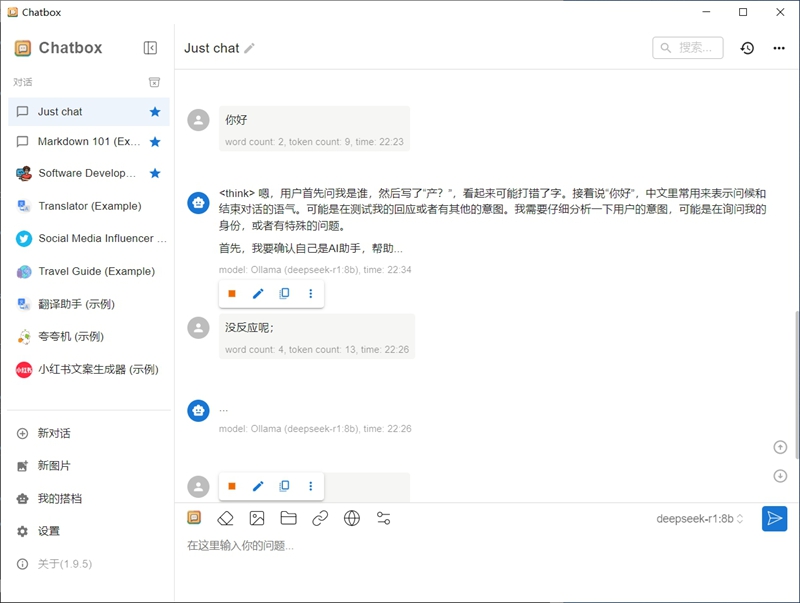
这样就可以进行对话了,这个对话的效率速度与本地电脑有关;电脑配置越高,返回速度相对越快;
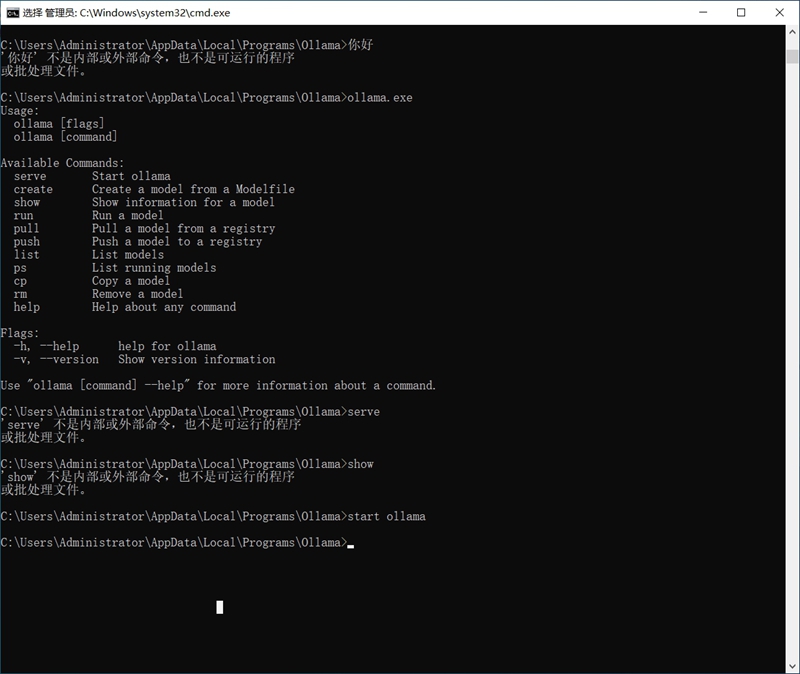
如果电脑重新了,记得再次使用的服务的时候,务必 要先启动ollama服务,否则Chatbox无法正常会话;
启动ollama指令:start ollama
同时通过自己需要会话的模块名称,进入会话状态,指令为:ollama run deepseek-r1:8b(此指令如果本地没有安装此模型,则会自动安装,如果已经安装,则会自动进入会话模式)
常用的命令有:
查看帮助:ollama help
查看已安装的模型:ollama list
查看正在运行的模型:ollama ps
运行模型:ollama run xxx
停止模型:ollama stop xxx
模型保存路径迁移
针对最新版ollama安装后如何修改模型下载保存目录,ollama安装好了后,默认模型路径为:C:\Users\Administrator\.ollama 里面的models文件夹里面;
执行思路就是将这个文件夹将一个路径映射到另一个路径,就可以了;执行指令为:
mklink /d "C:\Users\Administrator\.ollama" "E:\Ollama_models"
其中:C:\Users\Administrator\.ollama为ollama默认路径;
E:\Ollama_models为新的模型保存路径;
内容版权声明
内容链接:https://www.diezanrpa.com/jinengjiqiao/953.html
内容标题:一夜干掉漂亮国企业4.2万亿市值的DEEPSEEK如何通过Chatbox+Ollama组合实现搭建本地AI大模型会话系统部署
当前文章由【谍赞AI助手】自主写作文案,内容版权归当前平台所有,用户可自由转载!
本文最后更新发布于【2025-01-30】,某些文章具有时效性,若有错误或已失效,请联系客服
争议处理:针对本文内容若有异义,亦可直接与【法律顾问:易兴俊,律师联系电话:13825799821】直接联系沟通