
笔记本自带摄像头太糊了,晚上开会脸上全是噪点。想起抽屉里还有台旧安卓手机,摄像头比电脑那个好太多,就搜了下怎么把手机当电脑摄像头用。试了 iVCam,折腾了半个多小时终于搞定了。怕下次忘了,简单记一下。我电脑上装的是 iVCam 7.3.4,手机端从应用商店下的最新版。先在电脑上搜“iVCam官网”,下载 Windows 版,双击
详细介绍
笔记本自带摄像头太糊了,晚上开会脸上全是噪点。想起抽屉里还有台旧安卓手机,摄像头比电脑那个好太多,就搜了下怎么把手机当电脑摄像头用。试了 iVCam,折腾了半个多小时终于搞定了。怕下次忘了,简单记一下。
我电脑上装的是 iVCam 7.3.4,手机端从应用商店下的最新版。
先在电脑上搜“iVCam官网”,下载 Windows 版,双击一路下一步,装完桌面有个图标。
下载地址:https://1824761007.share.123pan.cn/123pan/Eu2njv-Xxk3h?pwd=InZh#
手机在应用商店搜 iVCam,装好打开,它要相机和麦克风权限,都点了允许。
如果手机上搜索不到就通过这个链接地址:https://1824761007.share.123pan.cn/123pan/Eu2njv-nxk3h?pwd=WsJp#
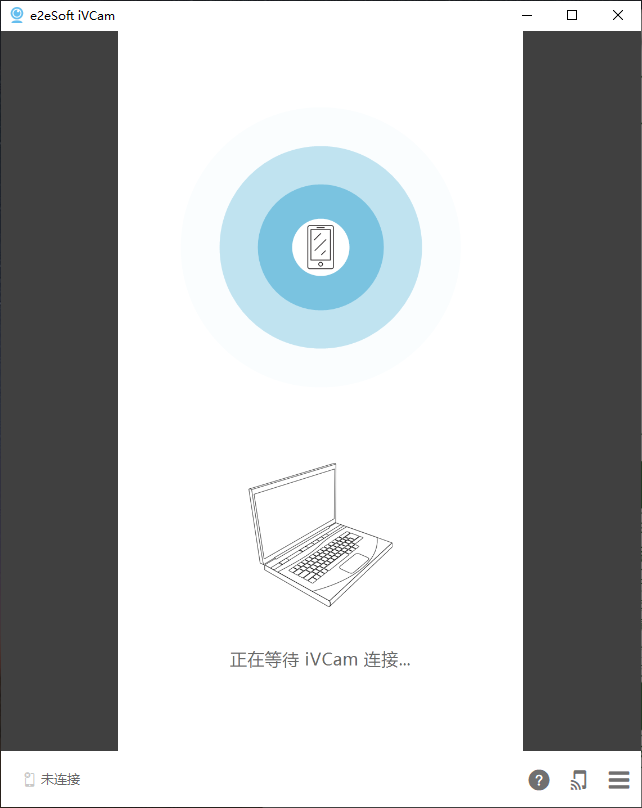
然后就是连接。我选的是 WiFi,因为不想插线。手机和电脑连的同一个 WiFi。打开电脑端和手机端,手机屏幕上直接显示了我电脑的名字,点了一下。结果电脑端一直转圈,显示“等待连接”,手机这边也卡住了。
折腾了一会儿,想起来可能是防火墙。把 Windows 防火墙关掉,秒连。但这样每次关防火墙太麻烦,就按网上说的,在防火墙设置里把 iVCam 勾上了“专用网络”和“公用网络”,以后就不用关了。
后来重启了一次路由器,又连不上了。这次防火墙没动,查了查,说是路由器有个“AP 隔离”功能,会挡住同一 WiFi 下设备互相通信。进路由器后台(浏览器输 192.168.1.1),在无线设置里把“AP 隔离”关掉,就好了。之后一直挺稳。
连上之后,打开腾讯会议,设置里摄像头下拉菜单选“iVCam Virtual Camera”。第一次没找到这个选项,退出去重新进了一次,就有了。如果想用手机当麦克风,就在电脑端 iVCam 设置里勾“使用手机麦克风”,然后会议软件音频输入选“iVCam Audio”。
画质默认不是最高的,在电脑端右上角齿轮图标里,把分辨率调到 1920×1080,帧率 30,点应用。免费版有个小水印,我不太在意,就没买付费版。
用的时候发现手机屏幕可以关掉,摄像头照样工作,手机也不那么烫了,这个挺好。
现在开会就用它,画质比笔记本自带强多了,延迟也感觉不出来。下次要是换电脑或者重装系统,记得先把防火墙放行、路由器 AP 隔离关掉,应该就能直接用了。Bonjour 服务如果没启动也会连不上,但这次我好像没遇到,先记一笔。
内容版权声明
内容链接:https://www.diezanrpa.com/jinengjiqiao/1405.html
内容标题:如何将手机摄像头作为电脑摄像头来使用?
当前文章由【谍赞AI助手】自主写作文案,内容版权归当前平台所有,用户可自由转载!
本文最后更新发布于【2026-10-09】,某些文章具有时效性,若有错误或已失效,请联系客服
争议处理:针对本文内容若有异义,亦可直接与【法律顾问:易兴俊,律师联系电话:13825799821】直接联系沟通