
视频上传获取路径说明关于网站里面使用视频的播放路径,因个人资源及操作方式渠道各不尽相同,此文中仅以腾讯云COS云存储为例进行讲解如何使用?第一章:开通COS服务及配置第一步、注册腾讯云账号;前往:www.qcloud.com网站注册账号,并完整认证;认证方式:个人 或 企业认证均可;第二步、开通COS云存储
详细介绍
视频上传获取路径说明
关于网站里面使用视频的播放路径,因个人资源及操作方式渠道各不尽相同,此文中仅以腾讯云COS云存储为例进行讲解如何使用?
第一章:开通COS服务及配置
第一步、注册腾讯云账号;
前往:www.qcloud.com 网站注册账号,并完整认证;
认证方式:个人 或 企业认证均可;
第二步、开通COS云存储服务;
打开:https://console.cloud.tencent.com/cos 进入对象存储COS服务界面;
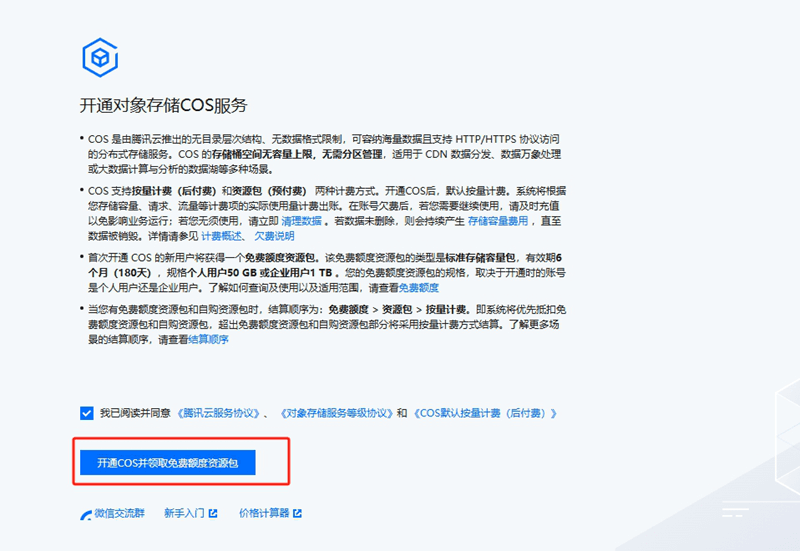
第三步、创建存储桶
在经过开通对象存储COS服务后,进入对象存储管理界面;
1、创建存储桶
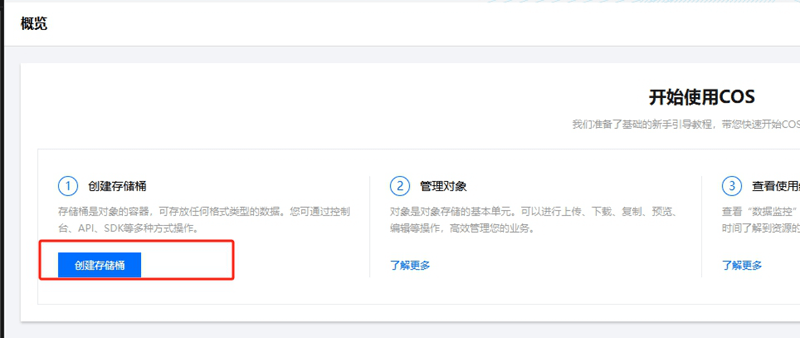
2、设置存储桶基本信息
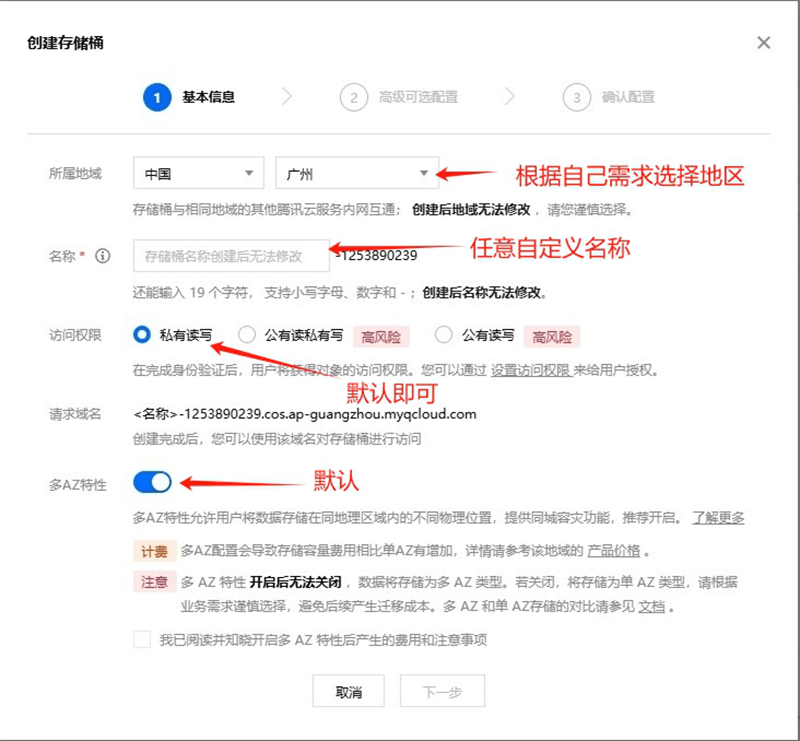
地域:存储桶与相同地域的其他腾讯云服务内网互通; 创建后地域无法修改 ,请您谨慎选择。
名称:根据自己需求任意自定义即可,创建后无法修改;
3、创建存储桶——》高级可选配置
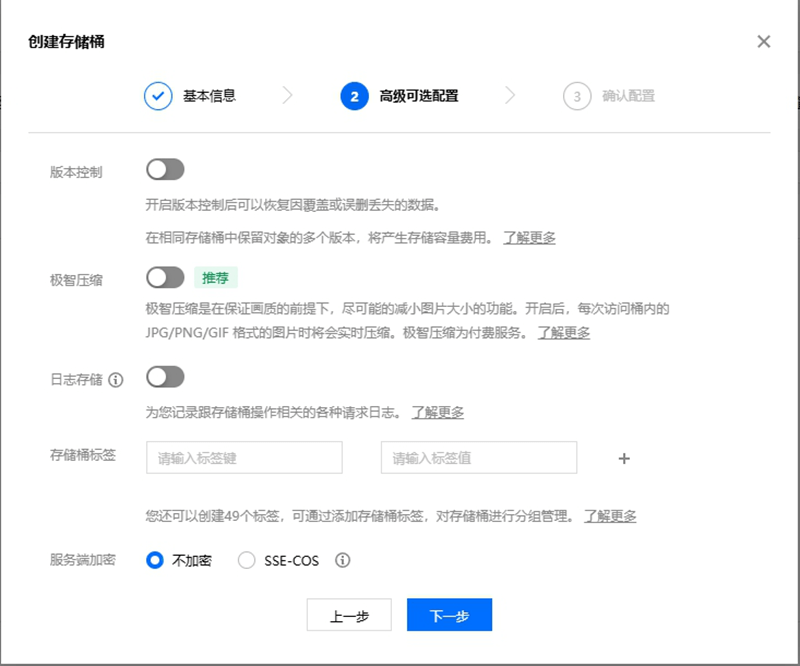
以上内容全部默认,然后下一步确认即可;
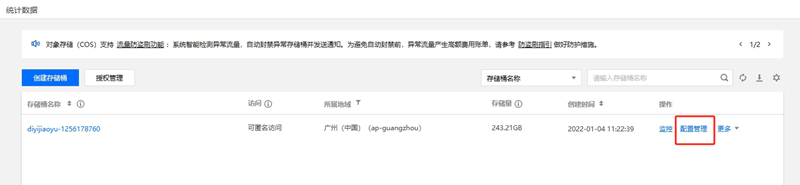
4、创建好了之后如下图所示
第四步、配置COS存储桶——》开启资源防盗链
点击上述图中的【配置管理】——》【安全管理】——》【防盗链设置】
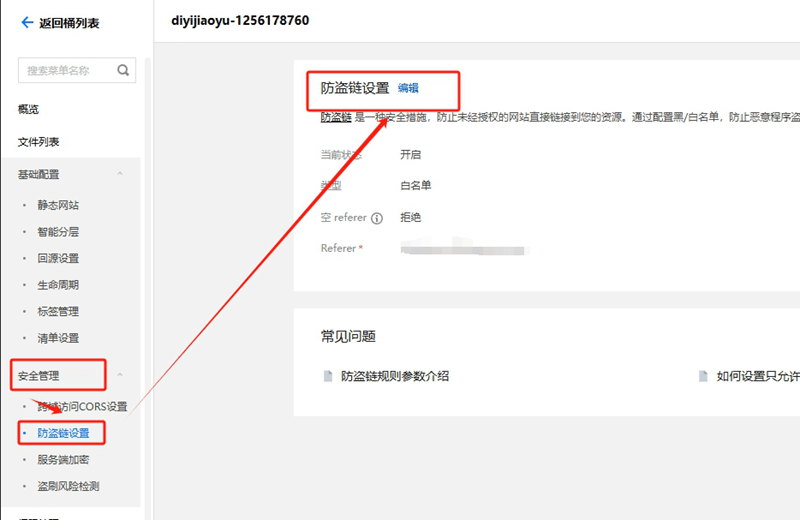
点击【防盗链设置】旁边的【编辑】按钮;
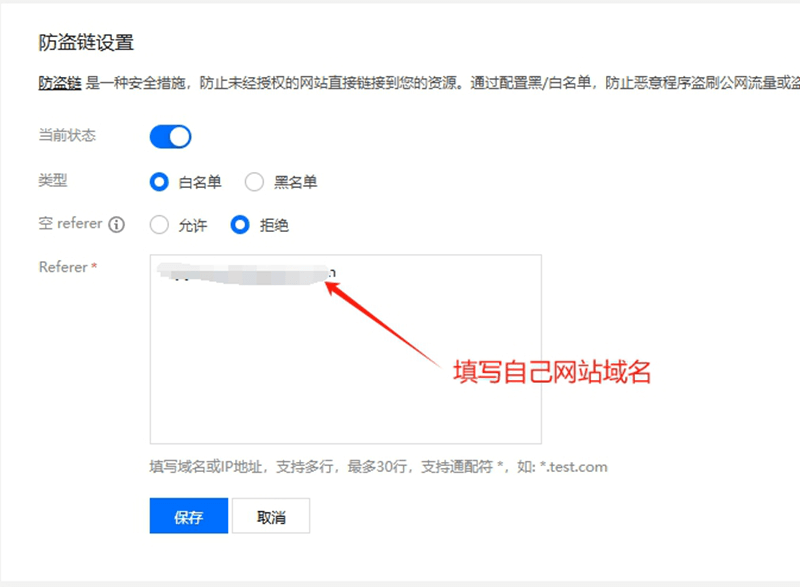
类型:白名单
空referer:拒绝(防止用户拿到资源连接后,直接访问使用)
Referer:填写自己的域名,如果网站域名是:www.diebaoyun.com,则此处填写www.diebaoyun.com,其它依此类推;
第二章:上传本地资源并获取连接
方案一:官网后台上传;
第一步、进入存储目录
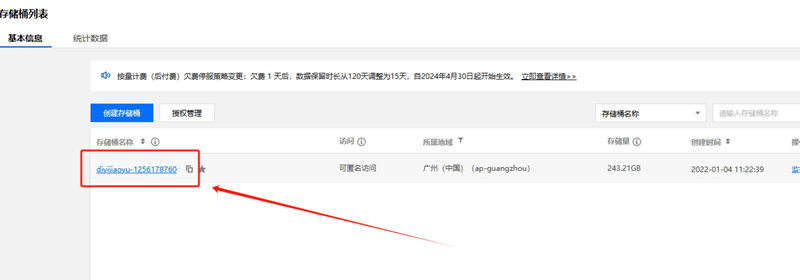
点击存储桶名称,进入存储桶目录
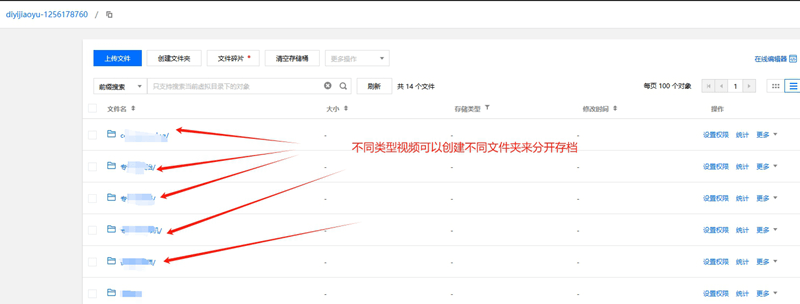
如果视频或者资源有不同类型的,如果想分开保存,以便让结构看明了清晰,可以为每个不同类型的资源创建独立的文件夹,也可以不创建,根据自己需要决定;
第二步、上传本地文件;
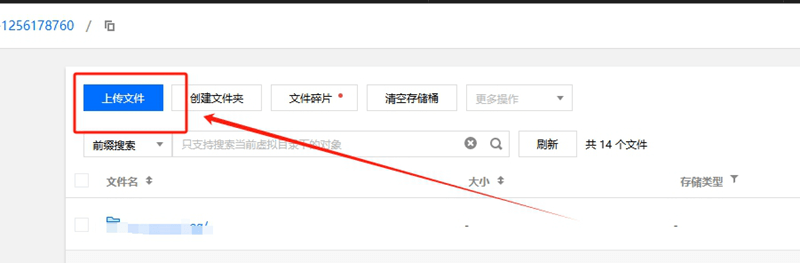
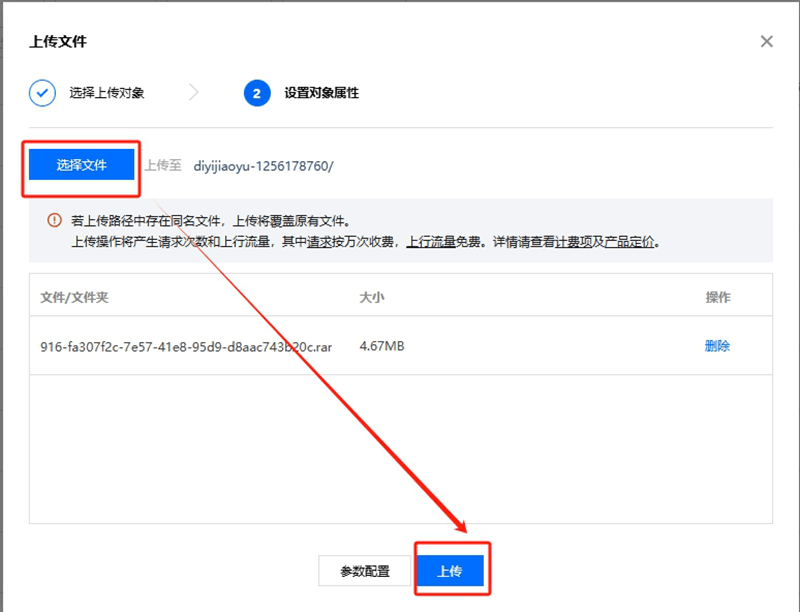
点击此处的【上传文件】,找到自己需要上传的资源,进行上传;
待上传成功后,点击【详情】查阅资源路径
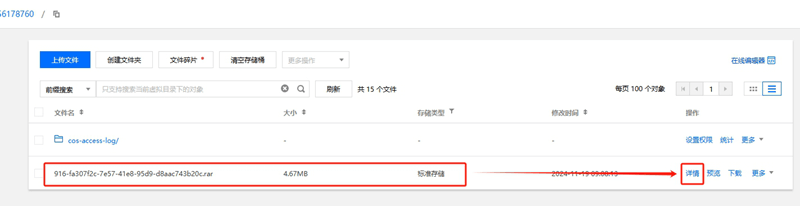
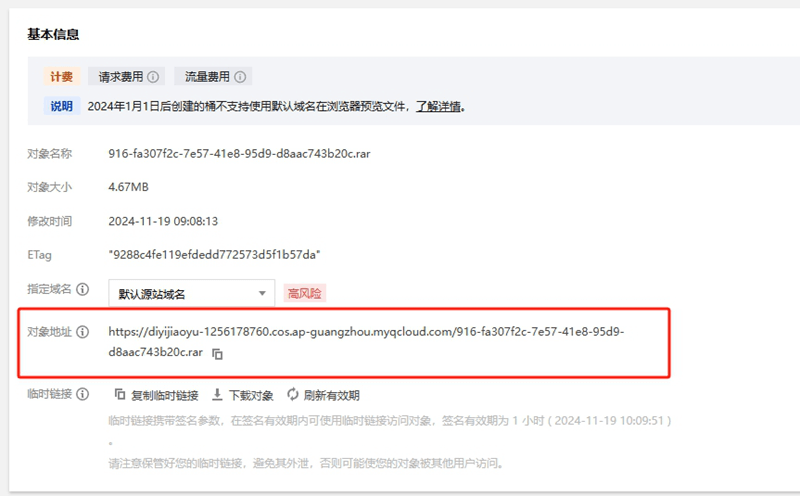
将上述的【对象地址】连接复制,然后添加到网站后台视频对象的RPA应用【视频地址】
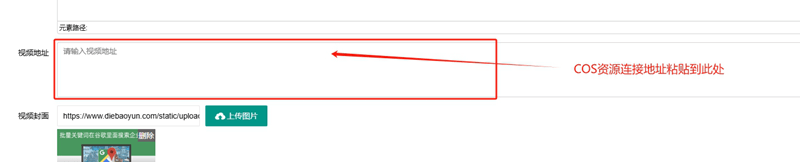
方案二:COS客户端上传;
1、下载COS客户端;
COSBrowser 客户端下载:
https://cosbrowser-1253960454.cos.ap-shanghai.myqcloud.com/releases/cosbrowser-setup-2.11.23.exe
如果这个路径无法直接下载,也可以进网页控制台下载:
https://console.cloud.tencent.com/cos/cosbrowser
2、安装COS客户端
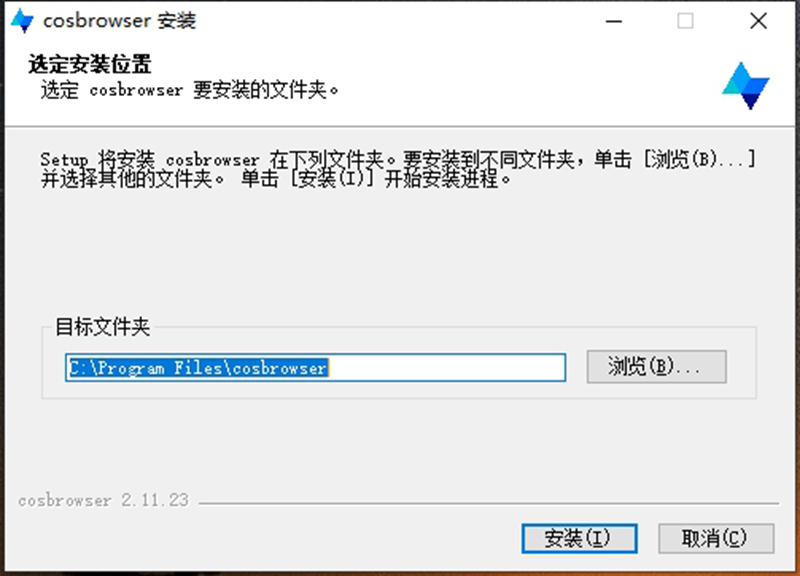
3、获取secretID与secretKey
前往:https://console.cloud.tencent.com/cam/capi 获取密钥
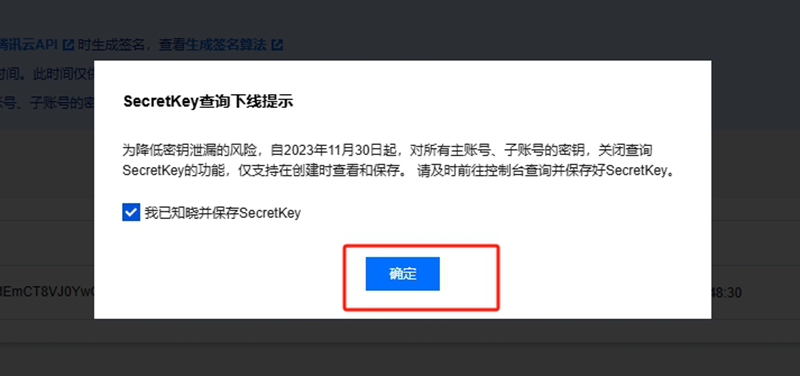
点击【新建密钥】
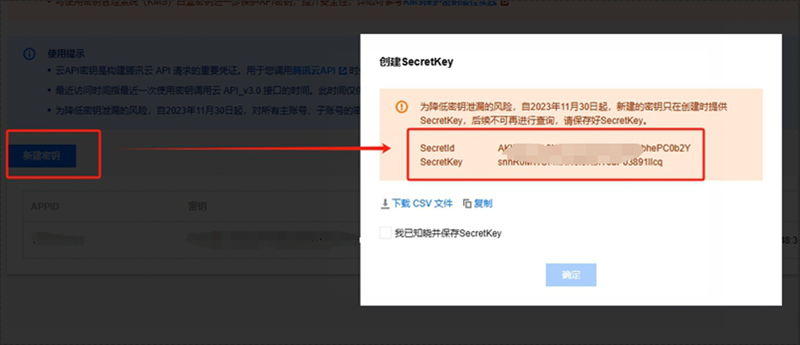
然后就可以在弹出窗口里面看到相应用的secretID和secretKey了,将这个值保存下来,然后在COS客户端里登录;
4、登录COS客户端
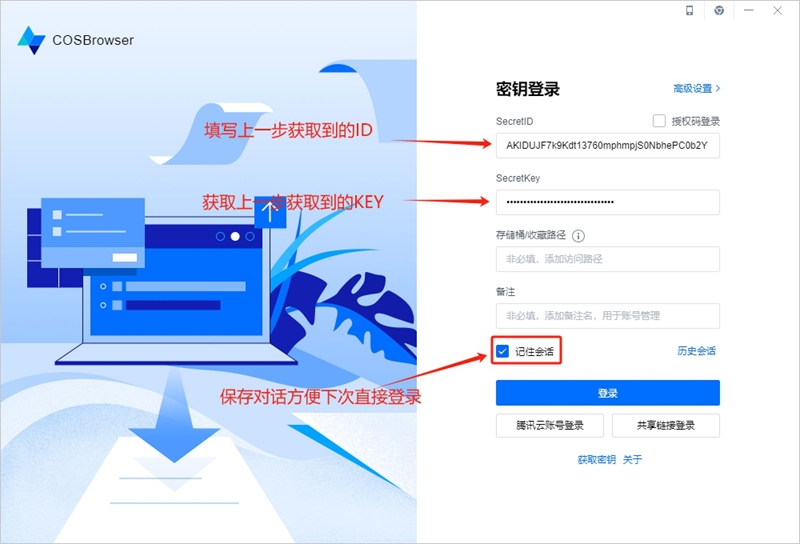
5、进入目标存储桶目录
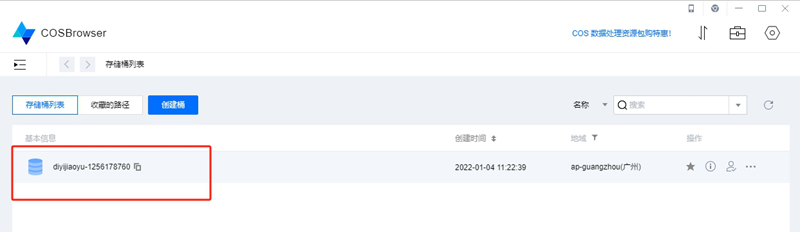
6、上传本地资源
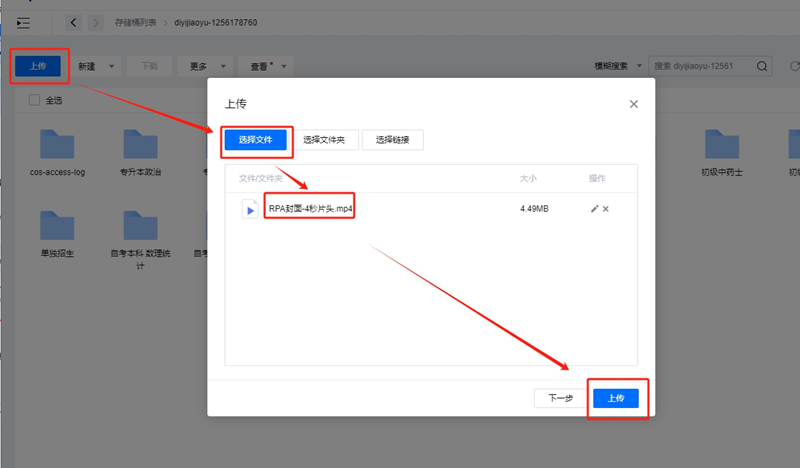
7、上传成功后获取资源连接
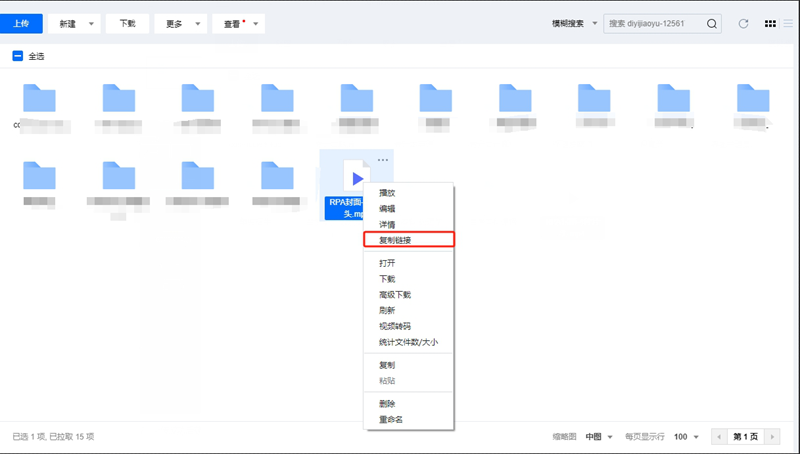
资源上传成功后,右键目标资源,点击【复制连接】
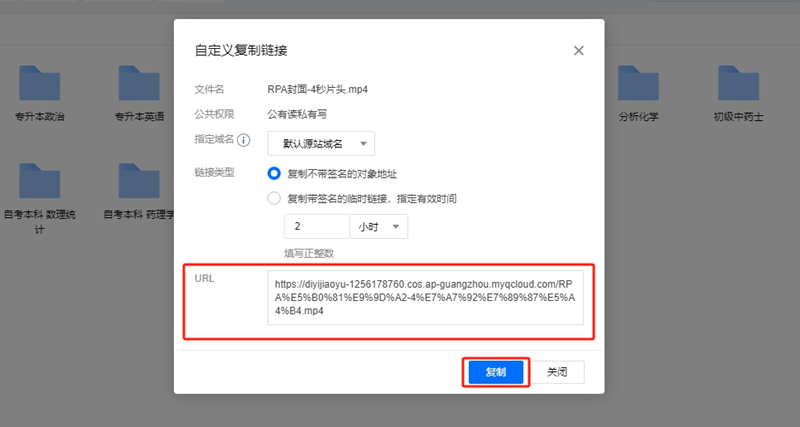
将上述的【对象地址】连接复制,然后添加到网站后台视频对象的RPA应用【视频地址】

内容版权声明
内容链接:https://www.diezanrpa.com/jinengjiqiao/917.html
内容标题:你可能不知道的腾讯云COS云存储桶使用技巧都在这里
当前文章由【谍赞AI助手】自主写作文案,内容版权归当前平台所有,用户可自由转载!
本文最后更新发布于【2024-11-19】,某些文章具有时效性,若有错误或已失效,请联系客服
争议处理:针对本文内容若有异义,亦可直接与【法律顾问:易兴俊,律师联系电话:13825799821】直接联系沟通