
由于平台会弄一些索碎性文件应用,避免每次都找别人生成,特在这里进行整理记录;以便后期使用和有需求的朋友借鉴参考;用户需求:将自己写好的PYTHON文件生成一个可双击执行的EXE文件,并带ICO图标;实施步骤:第一步、安装PYTHON本地运行环境;根据自己电脑操作系统下载适合自己电脑版本的对应PYTHON版本;本文以WINDOWS系
详细介绍
由于平台会弄一些索碎性文件应用,避免每次都找别人生成,特在这里进行整理记录;以便后期使用和有需求的朋友借鉴参考;
用户需求:
将自己写好的PYTHON文件生成一个可双击执行的EXE文件,并带ICO图标;
实施步骤:
第一步、安装PYTHON本地运行环境;
根据自己电脑操作系统下载适合自己电脑版本的对应PYTHON版本;
本文以WINDOWS系统为例:
PY版本:python-3.11.8-amd64
PY下载链接 :https://www.python.org/downloads/windows/
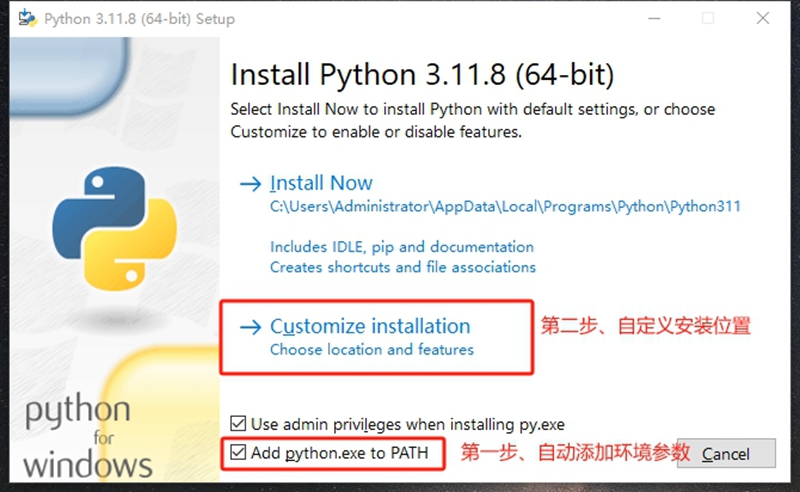
注意:
第一要点、ADD PYTHON.EXE TO PATH
这个是指安装后自动向电脑本地环境变量里面添加环境参数,必须勾选,否则安装后,需要手工添加;
第二要点:INSTALL NOW是指默认路径安装;CUSTOMIZE INSTALLATION是自定义安装路径;
此处我们选择本地自定义路径安装至:D:/python
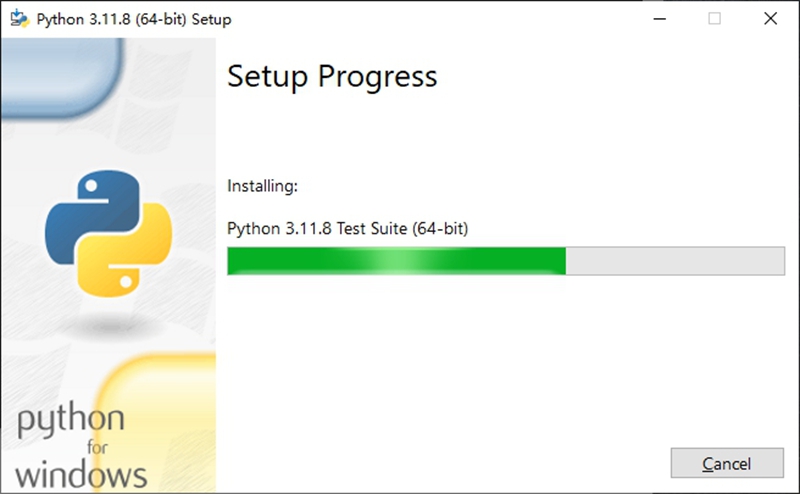
安装结束之后,可以打开本地电脑环境变量看一下,确认已经正常添加;
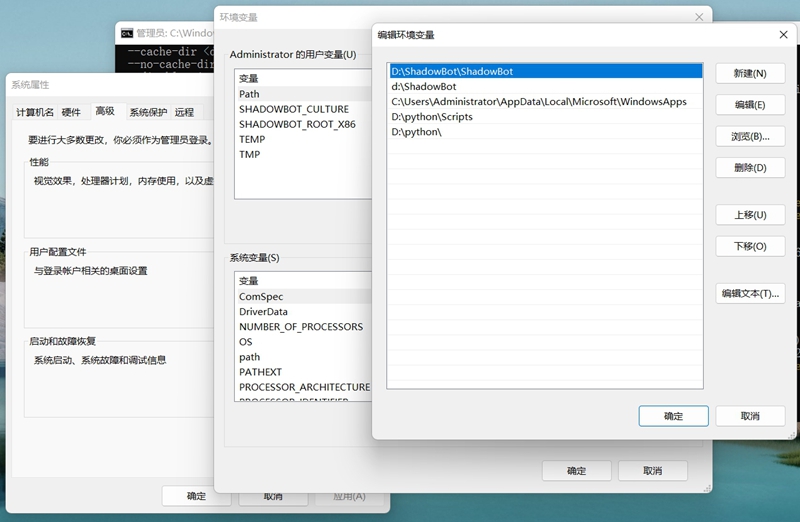
即为环境中的:D:\python\ 和 D:python\scripts
第二步、验证PYTHON及环境变量是否成功;
先打开本地命令提示符窗口,然后在里面输入PIP,如果出现以下窗口则表示已经安装成功;
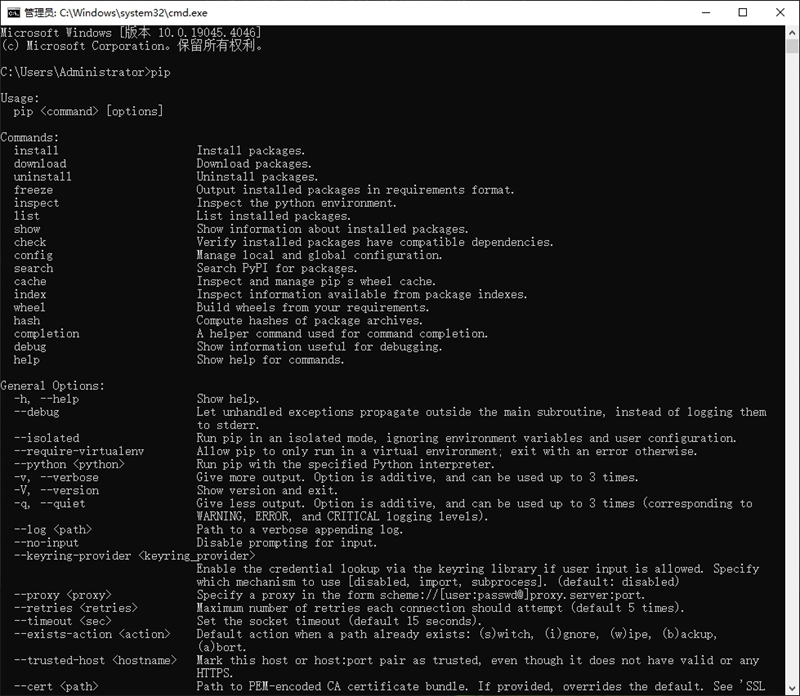
如果显示:“PIP”不是内部或外部命令,也不是可运行的程序;则提示未安装成功或者未生效;
处理方案、检查环境变量是否有添加,如果存在,则为未生效,直接重新启动电脑即可;
如果没有添加,则手工添加后,再重新启动电脑后进行PIP指令检测;
第三步、安装pyinstaller打包EXE专用组件;
安装指令:
pip install pyinstaller -i https://pypi.tuna.tsinghua.edu.cn/simple/
如果资源还有其它来路,也可以将TSINGHUA这个URL替换;
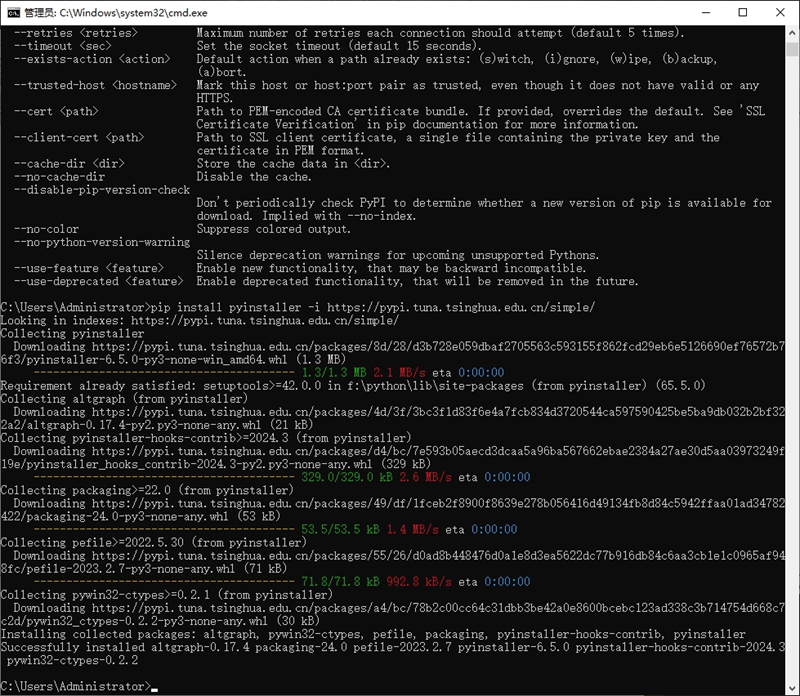
此组件安装成功后,通常默认路径是:D:\python\Lib\site-packages
第四步、Python环境中安装PyInstaller工具
相应指令:
pip install pyinstaller
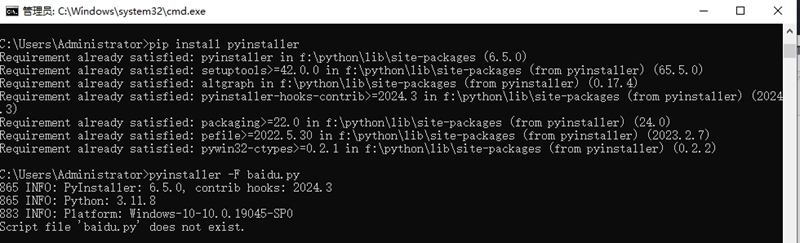
第五步、编写PY文件;
当写好对应的PY文件后,直接将文件移动到此目录:D:\python\Lib\site-packages\_pyinstaller_hooks_contrib\
PY文件格式为:baidu.py
第六步、打包BAIDU.PY文件;
情形一、针对纯流程不涉及第三方引用库打包方式
1、在命令提示符窗口先进入以下目录:D:\python\Lib\site-packages\_pyinstaller_hooks_contrib\
2、然后使用以下指令进行打包:pyinstaller -i baidu.ico -F baidu.py
注意大小写;
其中:baidu.ico为生成EXE对应的图标;
baidu.py即为需要生成的PY程序文件;
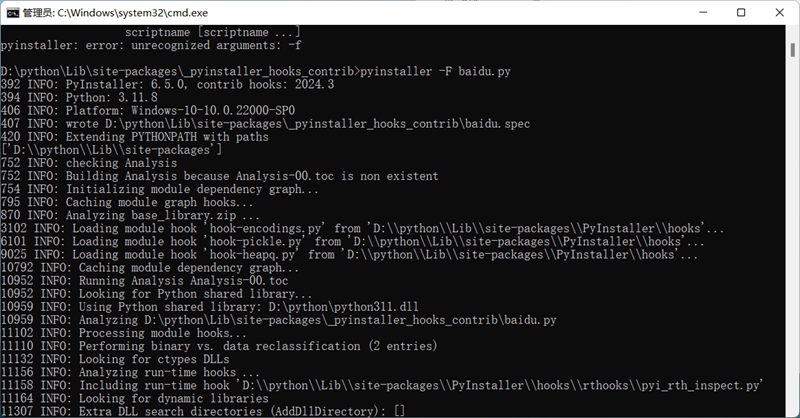
应用生成成功之后,会自动保存至:F:\python\Lib\site-packages\_pyinstaller_hooks_contrib\dist\ 目录下;
默认生成的EXE文件名与PY文件一致;
PyInstaller 是一个常用的 Python 程序打包工具,通过命令行参数可以对程序打包过程进行配置。以下是一些常用的 PyInstaller 打包参数指令:
1. **--onefile**:
   将所有的依赖项打包成一个独立的可执行文件。
2. **--noconsole**:
   隐藏控制台窗口,在 Windows 平台上使用时特别有用。
3. **--windowed**:
   类似于 `--noconsole`,隐藏控制台窗口。这个选项在 macOS 和 Linux 上也有效。
4. **--icon=your_icon.ico**:
   指定打包后可执行文件的图标。
5. **--name=your_app_name**:
   指定生成的可执行文件的名称。
6. **--clean**:
   在打包之前先清理之前的临时文件。
7. **--add-data='path_to_file;destination'**:
   将指定的文件或目录复制到可执行文件中的指定目录。
8. **--add-binary='path_to_binary;destination'**:
   将指定的二进制文件复制到可执行文件中的指定目录。
这些参数可以在命令行中与 `pyinstaller` 命令一起使用,例如:
```
pyinstaller --onefile --noconsole your_script.py
情形二、针对第一种情况会报错模块库的方案,类似:No module named 'requests'
1、在PYTHON根目录下,打开CMD,进入:F:\python\Lib\site-packages\_pyinstaller_hooks_contrib;
2、进行myenv 这个目录其实是一个模拟打包测试环境;
指令如下:
myenv\Scripts\activate

进入此模式,视为正常;
如果你在安装Python后没有看到myenv目录,那么可能是由于你还没有创建虚拟环境。在Python中,虚拟环境是一种将项目的依赖项隔离开来的方法,以避免与系统中其他项目的依赖项冲突。
要创建一个名为myenv的虚拟环境,请按照以下步骤操作:
打开命令行界面(例如,终端或命令提示符)。
导航到你想要创建虚拟环境的目录。
运行以下命令来创建一个名为myenv的虚拟环境:
python -m venv myenv
等待一段时间,直到虚拟环境创建完成。然后,你应该在当前目录下看到一个名为myenv的文件夹。
激活虚拟环境。在Windows上,可以运行以下命令:
myenv\Scripts\activate
3、在此目录下,直接输入需要打包PY文件的名称,看是否正常执行,如果出现类似以下提示,则说明有调用第三方库文件,需要再单独安装一下;

4、如果出现类似这样:ModuleNotFoundError: No module named 'requests',反馈模块不存在 的,则可以通过以下指令进行安装:
>pip install --index-url https://pypi.tuna.tsinghua.edu.cn/simple requests
其中https://pypi.tuna.tsinghua.edu.cn/simple为GIT库路径;
requests:为需要被安装模块库的名称;
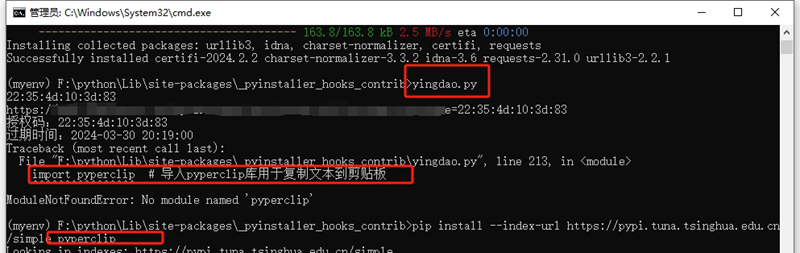
如上面还缺少:pyperclip 模块库,则使用以下指令安装:
pip install --index-url https://pypi.tuna.tsinghua.edu.cn/simple pyperclip
5、再次输入需要被打包的工程PY文件,看是否正常运行,若正常,则模块全部安全结束;
6、安装PYTHON打包组件pyinstaller;可使用以下指令进行安装:
pip install --index-url https://pypi.tuna.tsinghua.edu.cn/simple pyinstaller
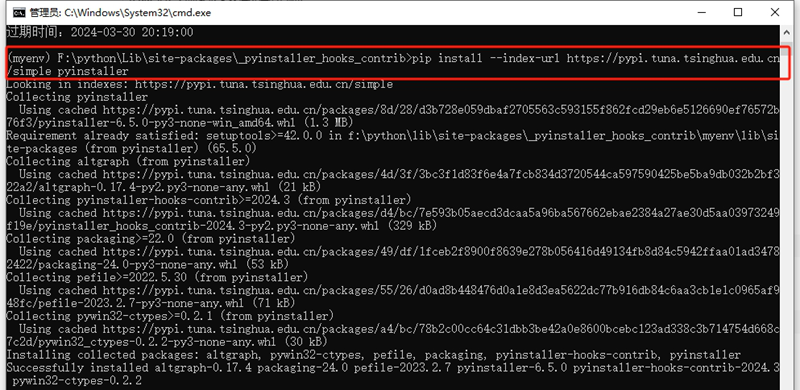
7、对目标应用进行打包成EXE,可使用以下指令进行打包:
pyinstaller -F -w yingdao.py
生成的文件默认保存至:dist目录下;
在 PyInstaller 中,-F 和 -w 是两个命令行选项,用于配置生成可执行文件的参数。它们的含义如下:
- -F 或 --onefile:这个选项告诉 PyInstaller 将你的应用程序打包为单个独立的可执行文件。这意味着所有的依赖项和资源会被打包到一个文件中,使得分发和部署变得更加方便。
- -w 或 --windowed:这个选项告诉 PyInstaller 以"无控制台"模式运行,也就是在生成的可执行文件中不会打开命令行窗口。这对于 GUI 应用程序来说很有用,因为用户不会看到任何命令行界面。
所以,当你运行 `pyinstaller -F -w yingdao.py` 时,它的含义是要将 yingdao.py 打包为单个可执行文件,并且在生成的可执行文件中不显示命令行窗口。
希望这能解答你的问题。如果你有其他疑问,欢迎随时向我提问。
情形二的演示操作视频:
内容版权声明
内容链接:https://www.diezanrpa.com/jinengjiqiao/926.html
内容标题:影刀RPA开发|PYTHON小应用文件如何打包成EXE可执行文件(纯流程+引用第三方库流程)
当前文章由【谍赞AI助手】自主写作文案,内容版权归当前平台所有,用户可自由转载!
本文最后更新发布于【2024-12-17】,某些文章具有时效性,若有错误或已失效,请联系客服
争议处理:针对本文内容若有异义,亦可直接与【法律顾问:易兴俊,律师联系电话:13825799821】直接联系沟通